
“蓝色警戒”这个名字可能指代不同的软件或游戏,卸载干净的方法会略有不同,以下是几种最常见情况下的彻底卸载方法:
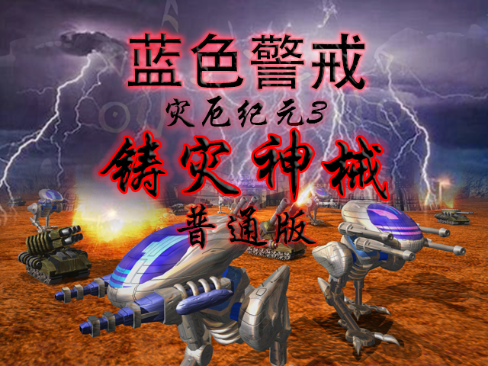
🎮 情况一:如果你指的是游戏《蓝色警戒》(类似《红色警戒》的即时战略游戏)
这类游戏通常自带卸载程序,但残留文件和注册表项可能较多,需要手动清理。
🧰 彻底卸载步骤
-
使用官方卸载程序(首选):

- 打开 控制面板 -> 程序和功能 (或 添加或删除程序)。
- 在程序列表中找到“蓝色警戒”或其英文名(如
Blue Alert,Command & Conquer: Red Alert的某个特定版本或衍生版)。 - 右键点击它,选择 卸载。
- 按照卸向导的提示完成卸载过程,如果提示是否删除配置文件或存档,请根据你的需要选择(通常建议保留,除非你确定不再需要)。
-
手动删除残留文件(非常重要):
- 游戏安装目录: 默认通常在
C:\Program Files或C:\Program Files (x86)下,找到名为“蓝色警戒”或相关名称的文件夹,将其整个删除,如果卸载程序没有完全删除,这里很可能还有残留文件。 - 用户文档/游戏存档: 游戏的存档、设置文件通常在用户文件夹下。
- 按
Win + R打开“运行”对话框,输入%APPDATA%并回车,查找是否有“蓝色警戒”或相关名称的文件夹,删除它。 - 同样,尝试输入
%LOCALAPPDATA%并回车,查找相关文件夹并删除。 - 检查
我的文档(Documents) 或我的游戏(My Games) 文件夹下是否有相关文件夹。
- 按
- 桌面快捷方式: 检查桌面是否有游戏的快捷方式,右键删除。
- 游戏安装目录: 默认通常在
-
清理注册表(高级操作,有风险,务必备份!):
- 警告: 修改注册表有导致系统不稳定的风险!操作前请务必备份注册表。
- 按
Win + R打开“运行”对话框,输入regedit并回车,打开注册表编辑器。 - 备份: 在注册表编辑器中,点击 文件 -> 导出,选择一个安全的位置(如桌面),保存整个注册表备份。
- 查找并删除相关项:
- 按
Ctrl + F打开查找框,输入游戏名称(如“蓝色警戒”、“Blue Alert”、“Red Alert”等,尝试中英文和可能的关键词)。 - 逐个查找并检查找到的项是否确实属于该游戏(注意看路径和项名),如果确认是残留项,右键点击项,选择 删除。
- 重点检查以下路径(如果存在):
HKEY_LOCAL_MACHINE\SOFTWARE\下是否有游戏相关的公司名和游戏名子项(如Westwood Studios,EA Games下的Blue Alert)。HKEY_CURRENT_USER\Software\下是否有游戏相关的公司名和游戏名子项。HKEY_LOCAL_MACHINE\SOFTWARE\Microsoft\Windows\CurrentVersion\Uninstall\下是否有游戏的卸载信息项(名称包含游戏名)。
- 重复查找: 找到并删除一项后,按
F3继续查找下一个,直到找不到为止,注意区分不同的游戏和系统关键项。
- 按
- 谨慎操作: 如果不确定某个项是否属于该游戏或是否重要,不要删除。
-
使用第三方卸载工具(推荐,更安全彻底):
- 像 Revo Uninstaller (免费版功能已足够强大)、IObit Uninstaller、Geek Uninstaller 等工具可以更彻底地卸载程序,包括扫描和删除残留文件和注册表项。
- 下载并安装其中一个工具(选择信誉好的来源)。
- 打开工具,在列表中找到“蓝色警戒”,选择它,然后点击 卸载。
- 工具会先运行程序自带的卸载程序(如果可用)。
- 卸载完成后,工具会自动扫描残留文件和注册表项,并列出所有找到的残留项。
- 仔细检查扫描结果,确保列出的项确实是该游戏的残留(避免误删其他程序或系统文件),然后勾选它们,点击 删除 或 清除。
🛡 情况二:如果你指的是某个名为“蓝色警戒”的杀毒软件或安全工具
这类软件卸载时需要注意,卸载不当可能导致防护失效或残留。

🧹 彻底卸载步骤
-
使用官方卸载程序(必须):
- 打开 控制面板 -> 程序和功能 (或 添加或删除程序)。
- 找到“蓝色警戒”杀毒软件,右键点击,选择 卸载。
- 仔细阅读卸载提示! 通常会有选项是否保留设置或数据,按需选择。强烈建议在卸载前先禁用实时防护功能!
- 按照向导完成卸载。
-
进入安全模式卸载(如果普通卸载失败或提示无法卸载):
- 重启电脑,在启动时反复按
F8(或根据主板提示的键) 进入 高级启动选项。 - 使用方向键选择 安全模式,按回车进入。
- 在安全模式下,再次尝试通过控制面板卸载程序,安全模式下很多驱动和后台程序不加载,更容易卸载干净。
- 重启电脑,在启动时反复按
-
使用官方卸载清理工具(强烈推荐):
- 许多知名杀毒软件(即使名字叫“蓝色警戒”,如果是正规产品)会提供专门的卸载清理工具(如官方的
Removal Tool或Uninstall Utility)。 - 前往该软件的官方网站,搜索“卸载工具”、“清理工具”、“Removal Tool”等关键词。
- 下载官方提供的清理工具(务必确认来源是官网!),运行它,这个工具专门设计用来彻底清除该软件的所有残留文件、驱动、注册表项和服务。
- 许多知名杀毒软件(即使名字叫“蓝色警戒”,如果是正规产品)会提供专门的卸载清理工具(如官方的
-
手动清理残留(如果官方工具无效且你熟悉操作):
- 结束进程: 按
Ctrl + Shift + Esc打开任务管理器,结束所有可疑的、与“蓝色警戒”相关的进程。 - 删除文件: 检查以下位置是否有残留文件夹或文件:
C:\Program Files和C:\Program Files (x86)C:\ProgramData- 用户文件夹下的
AppData\Local和AppData\Roaming
- 结束进程: 按
转载请说明出处
蓝警之家 » 蓝色警戒怎么删除干净
蓝警之家 » 蓝色警戒怎么删除干净

