将《蓝色警戒》(Sudden Strike)窗口化运行,主要取决于你使用的是原版经典版还是后续的重制版/复刻版(如《蓝色警戒:最终版》),以下是针对不同版本的详细解决方案:
原版经典《蓝色警戒》(2000年左右)
原版游戏默认全屏运行,需要通过修改启动参数或第三方工具实现窗口化。
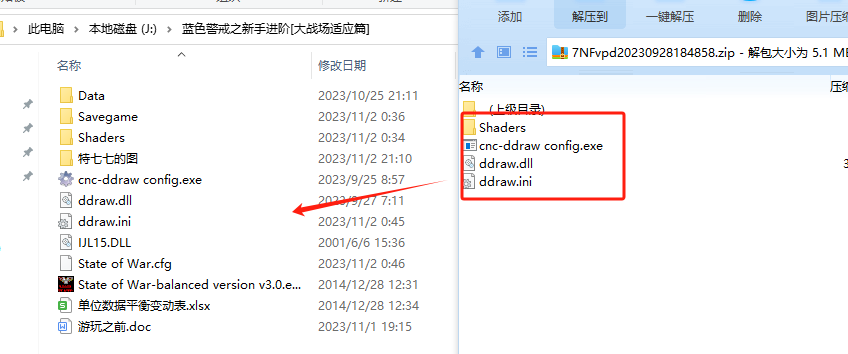
方法1:修改游戏启动参数(推荐)
-
找到游戏启动文件:
- 右键点击游戏桌面快捷方式 → 属性。
- 在 目标(Target) 栏中,路径末尾的引号内添加空格和参数:
-w完整示例:
"D:\Games\Sudden Strike\SuddenStrike.exe" -w
-
应用并启动游戏:
- 点击 应用 → 确定,然后启动游戏即可窗口化。
方法2:使用第三方工具
如果上述方法无效,可尝试以下工具:
- DxWnd(经典全屏转窗口工具):
- 下载并安装 DxWnd。
- 在 DxWnd 配置中添加游戏路径。
- 勾选 "Enable windowed mode"(启用窗口模式)。
- 启动游戏时通过 DxWnd 运行。
重制版/复刻版(如《蓝色警戒:最终版》)
新版游戏通常自带窗口化选项,或通过系统兼容性设置实现。
方法1:游戏内设置
- 启动游戏后,进入 设置(Settings)。
- 找到 显示(Display) 或 视频(Video) 选项。
- 勾选 "窗口化模式"(Windowed Mode) 或 "无边框窗口"(Borderless Window)。
- 保存设置并重启游戏。
方法2:系统兼容性设置
若游戏内无窗口化选项:
- 右键点击游戏启动文件(如
SuddenStrikeFinal.exe)→ 属性。 - 切换到 兼容性(Compatibility) 选项卡。
- 勾选 "以兼容模式运行这个程序",选择 Windows XP (Service Pack 3) 或 Windows 7。
- 勾选 "禁用全屏优化"(Disable fullscreen optimizations)。
- 勾选 "在高 DPI 设置中缩放"(选择 "应用程序")。
- 点击 应用 → 确定,启动游戏。
通用解决方案(适用于所有版本)
方法1:使用虚拟桌面(Windows 10/11)
- 按
Win + Tab打开任务视图。 - 点击 "新建桌面" 创建虚拟桌面。
- 在虚拟桌面中启动游戏(默认全屏)。
- 按
Win + Tab切回主桌面,游戏在后台运行(仍全屏,但可切屏)。
方法2:第三方窗口化工具
- Borderless Gaming(免费工具):
- 下载并运行 Borderless Gaming。
- 启动游戏,工具会自动将游戏转为无边框窗口。
- FidelityFX Super Resolution (FSR): 若游戏支持 FSR,可在设置中开启 "性能模式"(Performance Mode),部分游戏会自动窗口化。
注意事项
- 分辨率问题:
窗口化后可能黑屏或分辨率异常,尝试在游戏设置中手动调整分辨率(如 1024×768)。 - 闪退/崩溃:
右键游戏 → 属性 → 兼容性 → 勾选 "以管理员身份运行"。 - 性能影响:
窗口化可能增加 CPU 占用,建议关闭后台程序。 - 虚拟内存:
右键 此电脑 → 属性 → 高级系统设置 → 高级 → 性能设置 → 高级 → 虚拟内存 → 调整为系统管理大小。
| 版本类型 | 推荐方法 |
|---|---|
| 原版经典版 | 修改启动参数 + -w 或使用 DxWnd |
| 重制版/复刻版 | 游戏内设置或系统兼容性调整 |
| 通用方案 | 虚拟桌面或 Borderless Gaming 工具 |
如果以上方法均无效,可能是游戏引擎限制,建议尝试 DOSBox(需配置复杂)或搜索特定社区的补丁(如 Mod 版本)。