
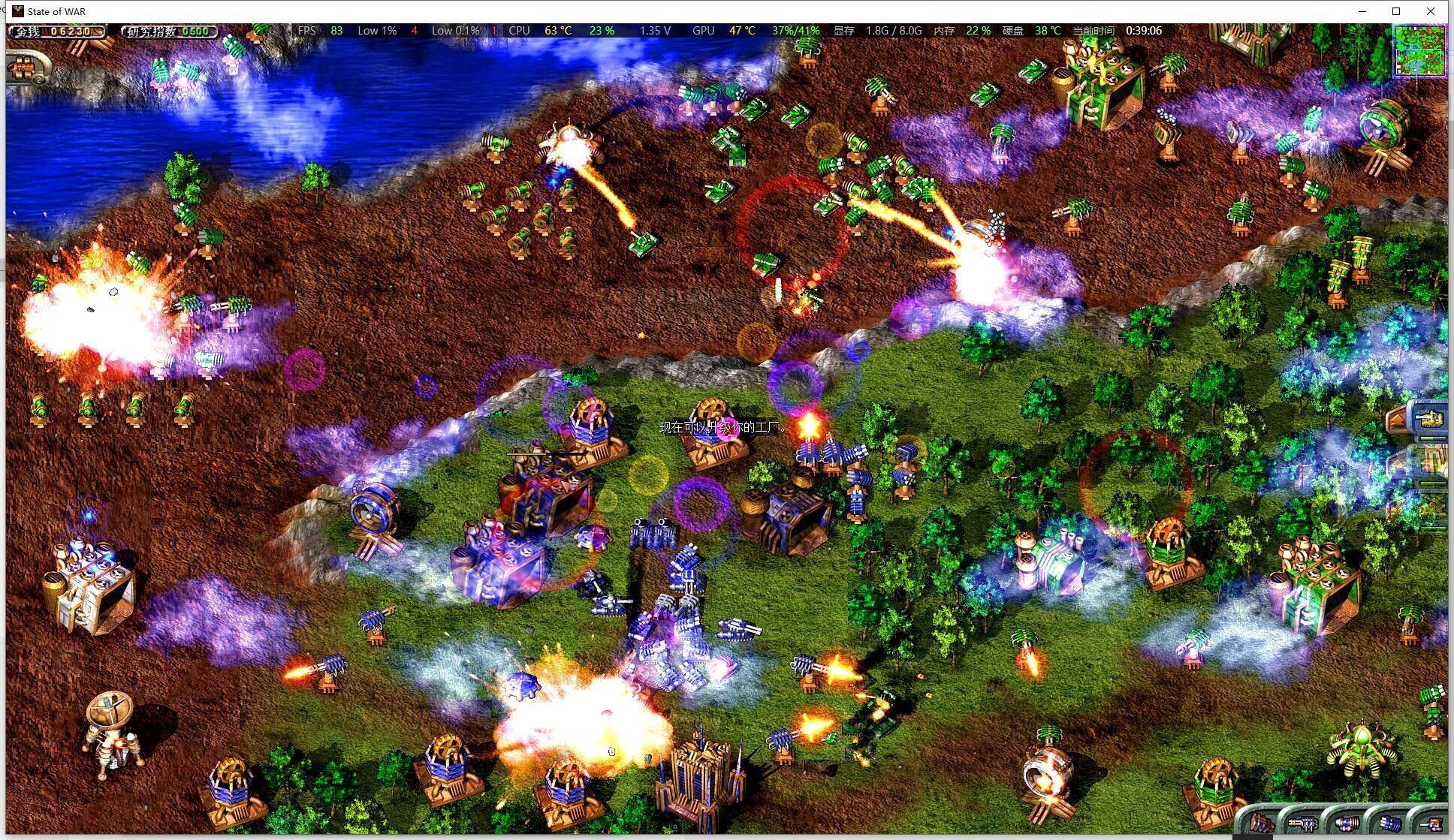
以下是在 Windows 11 上运行蓝色警戒的详细步骤和注意事项:
🛠 核心步骤(按优先级尝试)
-
以管理员身份运行:
- 右键点击游戏的主执行文件(通常是
WarCommand.exe或WW3.exe,位于游戏安装目录下)。 - 选择“属性”。
- 在“兼容性”选项卡中,勾选“以兼容模式运行这个程序”。
- 在下拉菜单中选择 Windows XP (Service Pack 3) 或 Windows 7,XP SP3 对老游戏兼容性更好。
- 同时勾选“以管理员身份运行此程序,这解决了权限不足导致的很多问题。
- 点击“应用”或“确定”。
- 右键点击游戏的主执行文件(通常是
-
设置显示分辨率/颜色深度:

- 在同一个“兼容性”选项卡下,点击“更改高 DPI 设置”。
- 勾选“覆盖高 DPI 缩放行为”。
- 在下拉菜单中选择“应用程序”,这有助于解决游戏画面拉伸或模糊的问题。
- 在“兼容性”选项卡下,还可以尝试勾选“降低颜色深度 (16 位)”,有时老游戏在 32 位色深下会出问题,降到 16 位能解决。
-
检查并安装必要的运行库:
- DirectX: 确保系统安装了 DirectX 9.0c,Windows 11 默认包含向下兼容性,但手动安装一遍通常更可靠,可以从微软官网下载 DirectX End-User Runtime Web Installer。
- Visual C++ Redistributable: 老游戏依赖特定版本的 Visual C++ 运行库,尝试安装 Visual C++ 2005 SP1 Redistributable (x86) 和 Visual C++ 2008 Redistributable (x86) - x86,可以在微软官网下载或通过第三方可靠渠道获取(如 Microsoft Download Center)。
- .NET Framework: 如果游戏需要,安装 .NET Framework 3.5(包含在 Windows 11 安装介质中,可通过“启用或关闭 Windows 功能”安装)。
-
解决安装问题(如果游戏无法安装):
- 如果安装程序本身在 Win11 上无法运行,尝试:
- 右键点击安装程序(如
setup.exe),选择“以管理员身份运行”。 - 右键点击安装程序,选择“属性” -> “兼容性”,勾选“以兼容模式运行”并选择 Windows XP (SP3) 或 Windows 7,同时勾选“以管理员身份运行此程序”。
- 如果安装程序是 16 位的(非常老的游戏),在 64 位系统(包括 Win11)上无法直接运行,这时可能需要寻找该游戏的 XP 安装包,或者使用虚拟机(如 VirtualBox + XP)来安装。
- 右键点击安装程序(如
- 如果安装程序本身在 Win11 上无法运行,尝试:
-
解决启动后闪退或黑屏问题:
- 检查杀毒软件/防火墙: 暂时禁用杀毒软件和防火墙,看是否能启动,如果可以,将游戏目录和主执行文件添加到杀毒软件的信任列表/排除项中。
- 检查系统文件: 打开命令提示符(管理员),运行
sfc /scannow和DISM /Online /Cleanup-Image /RestoreHealth,修复系统文件损坏。 - 检查游戏文件完整性: 如果游戏是通过 Steam 等平台购买的,平台通常有“验证游戏文件完整性”的选项,对于光盘版或下载版,可能需要重新下载安装包或检查光盘是否有划痕。
- 尝试不同的兼容模式: XP 模式不行,试试 Win7 或 Vista 模式。
- 尝试窗口化模式: 在游戏启动参数或设置中寻找窗口化选项(如
-window),或者修改配置文件(如WarCommand.ini)中的FullScreen=0。 - 修改分辨率设置: 如果游戏支持,在游戏配置文件中尝试设置一个较低的分辨率(如 800x600)。
-
解决游戏内问题(如画面显示异常、声音问题):
- 分辨率: 如步骤 2 所述,尝试在游戏设置或配置文件中降低分辨率。
- 颜色深度: 如步骤 2 所述,尝试在兼容性设置中降低颜色深度到 16 位。
- 声音: 检查游戏内的声音设置,尝试切换不同的音频设备或关闭某些音效,确保系统音量正常。
- 显卡驱动: 确保显卡驱动是最新版本,如果最新驱动导致问题,可以尝试回滚到稍早的稳定版本(如 Win10 驱动)。
📌 其他可能的方法
- 社区修改版/补丁: 搜索“蓝色警戒 兼容性补丁”、“蓝色警戒 Win11 修改版”等关键词,一些热心玩家可能制作了修复了现代系统兼容性问题的修改版或补丁(如解决分辨率、闪退等)。务必从可靠来源下载!
- 虚拟机: 如果以上方法都无效,最可靠的方法是在 Windows 11 中安装虚拟机软件(如 VirtualBox, VMware Player - 免费),然后在虚拟机中安装 Windows XP 或 Windows 7,并在虚拟机中运行游戏,这能最大程度保证兼容性,但性能会有损失,设置也相对复杂。
- DOSBox? 蓝色警戒不是 DOS 游戏,DOSBox 不适用。
📎 总结与建议
- 先尝试最简单的: 右键游戏主程序 -> 属性 -> 兼容性 -> 勾选“以兼容模式运行(选 XP SP3)”和“以管理员身份运行” -> 应用。
- 如果闪退/黑屏: 检查杀毒软件、系统文件、尝试不同的兼容模式(Win7)、降低分辨率/颜色深度。
- 如果安装失败: 以管理员身份运行安装程序,尝试 XP 兼容模式。
转载请说明出处
蓝警之家 » 蓝色警戒Win11能玩蓝色警戒吗
蓝警之家 » 蓝色警戒Win11能玩蓝色警戒吗

