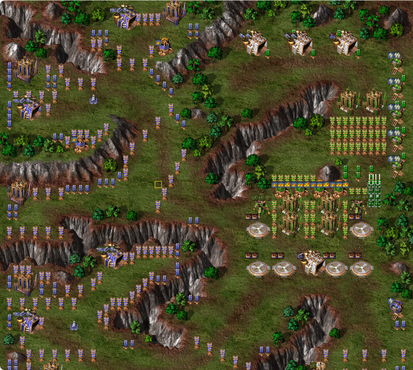
好的!“蓝色警戒直播教程”这个需求通常指向两种可能,我会分别说明:
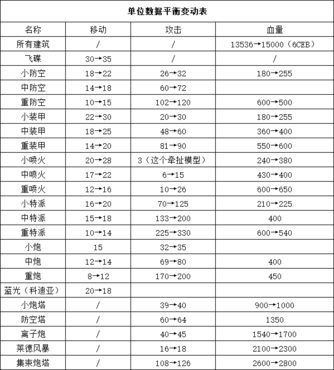
🎮 可能性一:寻找关于《蓝色警戒:战争狂人》的直播教程(观看他人直播学习)
如果你想通过观看别人的直播来学习《蓝色警戒:战争狂人》这款经典即时战略游戏,以下是详细的指南和资源:
📺 1. 确认游戏版本
- 《蓝色警戒:战争狂人》:这是国内玩家最常说的“蓝色警戒”,通常指的是基于《Earth 2150》核心玩法,由国内爱好者(如“疯狂”团队)修改、汉化并加入大量新元素(如新单位、新剧情、新难度)的版本。这是最可能被直播的版本。
- 原版《Earth 2150》:国际上的原版游戏,也有直播,但相对较少。
- 其他衍生版:如“蓝色警戒2”、“蓝色警戒3”等,需明确具体名称。
🔍 2. 去哪里找直播?
- 主流直播平台:
- 斗鱼直播: 国内最大的游戏直播平台之一,搜索“蓝色警戒”或“战争狂人”。
- 虎牙直播: 另一大巨头,同样搜索相关关键词。
- 哔哩哔哩直播: B站也有直播分区,搜索“蓝色警戒”或“战争狂人”,B站同时有大量相关的录播视频(回放),这是学习资源的宝库!
- 快手直播: 也有部分主播在播。
- 关键词搜索:
- 核心词:
蓝色警戒、战争狂人、Earth 2150 - 扩展词:
教学、直播、攻略、速通、通关、联机、战役、挑战、疯狂版、黄金版(如果知道具体版本)。 - 主播名:有时知名主播的名字也会被搜索到。
- 核心词:
📚 3. 直播教程可能包含哪些内容?
- 新手入门教学:
- 基础操作(建筑、单位、资源采集、建造)。
- 游戏界面详解。
- 核心机制理解(能量、金钱、地形、载具、步兵)。
- 常见新手误区和避坑指南。
- 战役/关卡攻略:
- 特定关卡的打法思路、流程。
- 关键单位/建筑的使用时机。
- 资源管理策略。
- 应对敌方战术的方法。
- 进阶技巧与战术:
- 高效运营技巧(资源、基地布局)。
- 兵种搭配与克制。
- 空地协同作战。
- 防御工事建设要点。
- 特殊单位/科技的应用。
- 速通挑战:
玩家尝试以最快速度通关某个关卡或整个战役,展示极限操作和路线规划。
- 联机对战:
玩家之间进行对战,展示战术博弈、兵种运用、心理战等。
- 特定版本/MOD演示:
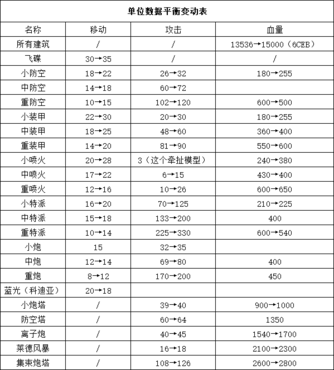
针对某个特定版本(如疯狂版)或MOD的玩法演示和攻略。
💡 4. 如何有效观看学习?
- 明确目标: 你是想学基础操作?还是想攻克某个难关?或者想看高手对战?根据目标选择直播。
- 积极互动: 在直播时,如果有疑问,可以在弹幕或聊天区礼貌提问(看主播是否开放互动)。
- 录回看: 直播平台通常提供回放功能,错过精彩内容可以反复观看。B站的录播视频尤其适合系统学习。
- 关注主播: 找到风格和水平符合你需求的主播,关注他们以便下次开播时及时观看。
- 结合图文攻略: 很多主播或社区会配合直播发布图文攻略,效果更佳。
🎥 可能性二:自己制作《蓝色警戒》直播教程(主播视角)
如果你想自己成为主播,直播《蓝色警戒》教程,以下是准备和直播的步骤:
🛠 1. 准备工作
- 游戏: 确保你安装的是目标观众想看的版本(如战争狂人黄金版、疯狂版等)。
- 硬件:
- 电脑: 能流畅运行游戏和直播软件(推荐独显,i5/R5以上CPU,16GB+内存)。
- 网络: 稳定、高带宽的上传网络(建议10Mbps以上)至关重要,避免卡顿。
- 麦克风: 清晰的麦克风是直播的灵魂,保证观众能听清你的讲解。
- 摄像头(可选): 露脸直播能增加互动性,但非必需。
- 软件:
- 直播软件: OBS Studio(免费、强大、专业首选)或 Streamlabs Desktop(基于OBS,更易用,但占用资源稍高)。
- 游戏录制/推流: OBS内置功能即可。
- 语音聊天(可选): 如果需要和观众/连麦嘉宾交流,Discord、YY语音等。
- 内容规划:
- 主题: 你想教什么?(新手入门、战役X关、联机技巧、速通、特定单位分析等)
- 流程: 提前规划好直播的流程、讲解要点、演示环节。
- 互动设计: 准备一些问题引导观众讨论,或者设置弹幕抽奖等。
- 平台选择: 确定在哪个平台直播(斗鱼、虎牙、B站等),注册账号并了解平台规则。
🎬 2. 直播设置(以OBS为例)
- 场景与来源:
- 添加“游戏捕获”来源,选择你的蓝色警戒进程。
- 添加“音频输入采集”来源,选择你的麦克风。
- (可选)添加“视频采集设备”来源,添加摄像头。
- (可选)添加“图像”来源,添加标题、Logo、提示文字等。
- (可选)添加“浏览器”来源,显示弹幕、计时器等。
- 推流设置:
- 在“设置” -> “推流”中,选择平台(如“自定义”、“斗鱼”等)。
- 获取推流密钥: 在你选择的直播平台的后台(创作者中心)找到你的推流地址和串流密钥,复制粘贴到OBS。
- 设置比特率(根据你的网络和平台要求,通常2000-6000 Kbps)。
- 视频设置:
在“设置” -> “视频”中,设置基础分辨率(通常1920x1080)、输出分辨率(可降低以节省资源,如