
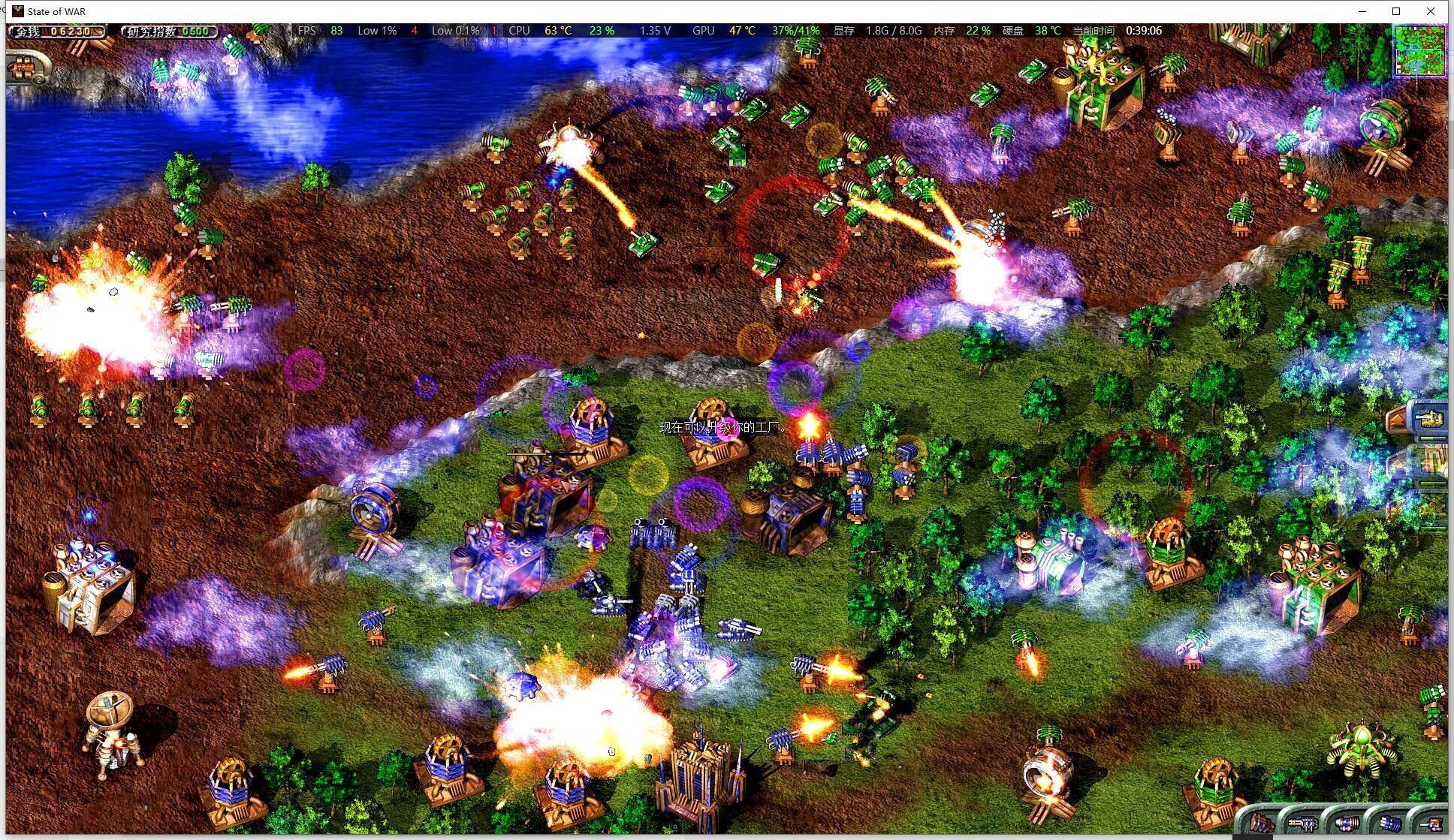
蓝色警戒(包括《蓝色警戒:战争狂人》和《蓝色警戒3:基因时代》)的截图保存位置通常在游戏安装目录下的特定文件夹中,以下是详细说明和查找方法:
📍 常见截图保存位置(Windows系统)
-
中文版(如《蓝色警戒:战争狂人》)最常见路径:

C:\Program Files (x86)\蓝色警戒\ScreenShotsC:\Program Files\蓝色警戒\ScreenShots- 或者更常见的是:
C:\Program Files (x86)\警戒\ScreenShots或C:\Program Files\警戒\ScreenShots(“警戒”是游戏主程序文件夹的常用名)
-
英文版(如《Command & Conquer: Red Alert》系列)路径:
C:\Program Files (x86)\Command & Conquer\ScreenShotsC:\Program Files (x86)\Command & Conquer Red Alert\ScreenShots- 或者:
C:\Program Files (x86)\Westwood Studios\Red Alert\ScreenShots(对于非常老的版本)
-
用户文档目录(较少见,但可能):
C:\Users\[你的用户名]\Documents\Blue Alert或C:\Users\[你的用户名]\Documents\Command & Conquer\ScreenShots
🔍 如何找到你的截图位置(推荐方法)
-
查看游戏安装目录:
- 在桌面或开始菜单找到蓝色警戒的快捷方式,右键点击 ->
属性。 - 在
快捷方式标签页下,查看目标(T)字段,这里的路径就是游戏安装的主目录(D:\Games\警戒)。 - 打开这个主目录(在文件资源管理器中输入路径或点击
打开文件位置)。 - 在安装目录中,寻找名为
ScreenShots、Screenshots、Save、Saved Games或Data的文件夹,截图最可能存放在ScreenShots或Screenshots文件夹里。
- 在桌面或开始菜单找到蓝色警戒的快捷方式,右键点击 ->
-
在游戏安装目录中搜索截图文件:
- 打开游戏安装主目录。
- 使用文件资源管理器的搜索框(右上角),输入文件名通配符:
*.bmp(蓝色警戒截图通常是位图格式)*.jpg*.png- 或者直接输入
截图、ScreenShot等关键词。
- 搜索结果会显示所有匹配的截图文件,根据它们所在的文件夹,就能确定保存位置。
-
检查游戏设置(可能性较低):
- 启动游戏,进入选项或设置菜单。
- 查看是否有关于“截图保存路径”或“Screenshots Directory”的设置项,老游戏通常没有这个功能,但值得检查一下。
-
考虑Steam平台(如果适用):
- 如果你是通过 Steam 玩的蓝色警戒(例如在Steam上购买的《命令与征服:重制版》合集里的红色警戒),那么截图会自动保存在Steam的截图文件夹里:
- 路径:
C:\Users\[你的用户名]\AppData\Local\Steam\userdata\[你的Steam ID号]\[游戏ID号]\remote\screencloud - 或者更简单的方法:在Steam客户端中,点击左上角
视图->截图管理器,这里可以查看、管理所有游戏的截图,并可以右键点击选择在文件夹中显示来直接打开保存位置。
- 路径:
- 如果你是通过 Steam 玩的蓝色警戒(例如在Steam上购买的《命令与征服:重制版》合集里的红色警戒),那么截图会自动保存在Steam的截图文件夹里:
📌 总结与提示
- 最可能的位置: 游戏安装目录下的
ScreenShots或Screenshots文件夹(D:\Games\警戒\ScreenShots)。 - 文件格式: 蓝色警戒的截图通常是 BMP 格式(位图),文件名可能是
ScreenShot0001.bmp,ScreenShot0002.bmp等。 - 权限问题: 如果游戏安装在
Program Files目录下,可能需要管理员权限才能访问或写入ScreenShots文件夹,如果找不到截图,尝试以管理员身份运行文件资源管理器,或者将游戏安装到非Program Files的位置(如D:\Games)。 - 自定义安装路径: 如果你当初安装时选择了自定义路径,请记得你安装到哪里去了。
📎 推荐操作步骤
- 右键点击游戏快捷方式 ->
属性-> 查看目标路径。 - 打开该路径(
D:\Games\警戒)。 - 在该文件夹中寻找
ScreenShots文件夹。 - 如果找不到
ScreenShots文件夹,在该目录下搜索*.bmp文件。 - 如果以上都找不到,检查
Documents文件夹下的相关子文件夹。 - 如果是Steam版,直接使用Steam的截图管理器。
按照这些步骤,你应该能很快找到蓝色警戒的截图保存位置!🎮✨
转载请说明出处
蓝警之家 » 蓝色警戒截图保存位置
蓝警之家 » 蓝色警戒截图保存位置

