
- 降低负载: 减少GPU和CPU需要处理的信息量。
- 优化资源分配: 确保游戏获得足够的硬件资源(显存、内存、CPU时间)。
- 消除瓶颈: 找到限制帧率的瓶颈(通常是显卡或CPU)并针对性优化。
- 后台清理: 释放系统资源给游戏。
🎮 一、 游戏内设置优化 (最直接有效)
这是最核心的优化部分,直接进入游戏设置进行调整:
-
分辨率:
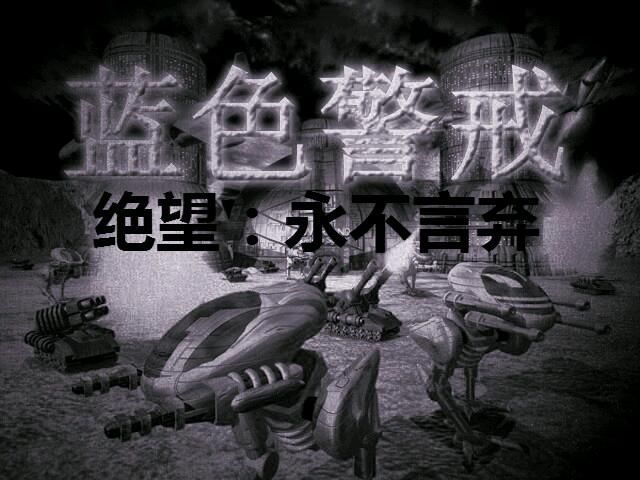
- 首选降低分辨率: 这是提升帧率最有效的方法之一,如果你在1080p(1920x1080)下无法稳定144帧,尝试降低到720p(1280x720) 或 900p(1600x900),帧数提升会非常显著,如果显示器支持高刷新率但分辨率较低,牺牲一些画质换取流畅度通常是值得的。
-
图形质量选项:
- 阴影质量: 调至最低或关闭,阴影是极其消耗GPU资源的设置之一。
- 粒子效果: 调至低或中,爆炸、烟雾等粒子效果很吃性能。
- 视距: 调至低或中,渲染的地形和单位越少,负担越小。
- 纹理质量: 调至中或低,高纹理需要大量显存,如果你的显存(如4GB或更少)不足,调低纹理质量可以避免卡顿和掉帧。
- 植被/树木密度: 调至低或中,大量树木和植被需要额外渲染。
- 水面效果: 调至低或关闭,动态水面(反射、折射)很消耗资源。
- 抗锯齿: 选择FXAA或关闭,MSAA(如2x, 4x)性能开销大,FXAA性能开销小,能改善锯齿,对帧率影响相对较小,如果追求极限帧率,也可以关闭。
- 环境光遮蔽: 关闭,这个效果对提升视觉感知帮助不大,但消耗性能。
- 动态模糊: 关闭,在高帧率下动态模糊效果不明显且影响操作清晰度,还消耗性能。
- 景深: 关闭,除非你特别需要这个效果,否则关闭。
- 后期处理效果: 调至低或关闭,包括泛光、色彩校正等,对性能有影响。
-
垂直同步:
- 务必关闭! 垂直同步会强制帧率与显示器刷新率同步(如60Hz),或者限制帧率到显示器刷新率的一半(如30Hz),这会严重限制你达到144帧的目标,并可能引入输入延迟。
-
帧率限制器:
- 通常关闭或设为“无限制”,目标是144帧,所以不需要限制,但如果你发现帧数波动极大(比如在复杂场景掉到100以下,简单场景飙到200+),可以尝试限制到150-160帧左右,这有时能让帧率曲线更平滑,减少卡顿感(但并非绝对),优先尝试无限制。
-
全屏模式:

- 选择“全屏”而非“无边框全屏”或“窗口”,全屏模式通常性能最好,因为它独占GPU资源,避免了桌面合成器的开销。
⚙ 二、 系统与硬件优化
-
显卡驱动:
- 更新到最新稳定版驱动! NVIDIA用户使用GeForce Experience或官网下载,AMD用户使用Radeon Software或官网下载,新驱动通常包含针对新游戏的优化和Bug修复,如果新驱动效果不好,可以回退到较稳定版本。
-
操作系统设置:
- 电源计划: 在Windows“电源选项”中,务必选择“高性能” 或创建一个自定义高性能计划(确保处理器状态和无线适配器状态都设为100%)。
- 关闭不必要的后台程序: 在游戏前关闭所有非必要的程序,特别是浏览器(尤其是标签页多时)、下载工具、聊天软件、杀毒软件的实时监控(如果允许的话)、录屏/直播软件等,任务管理器可以查看进程资源占用。
- 关闭Windows游戏栏/游戏DVR: 在设置 > 游戏中,关闭“使用游戏栏捕获游戏”和“在后台录制”。
- 关闭Windows视觉效果: 在“系统属性” > “高级” > “性能设置”中,选择“调整为最佳性能”或手动关闭如动画、淡入淡出、透明玻璃等效果。
-
显卡控制面板设置 (NVIDIA Control Panel / AMD Radeon Software):
- 管理3D设置:
- 首选图形处理器: 选择你的独立显卡。
- 最大预渲染帧数: 对于NVIDIA,尝试设置为 1 或 2,这可以减少输入延迟,但可能轻微影响最低帧率(在极限情况下),对于追求144帧流畅度,设为1或2通常更好。
- 电源管理模式: 选择最高性能优先。
- 纹理过滤 - 质量: 选择性能。
- 垂直同步: 选择使用应用程序设置(这样游戏内设置生效)。
- 三重缓冲: 关闭(在垂直同步关闭时通常建议关闭)。
- 最大化帧率: 选择启用(与游戏内无限制一致)。
- 其他选项: 如MSI Afterburner等超频软件,除非你了解风险,否则不建议随意超频。
- 管理3D设置:
-
硬件检查与升级 (如果优化后仍达不到目标):
- 显卡: 144帧对显卡要求较高,确保你的
转载请说明出处
蓝警之家 » 蓝色警戒144帧流畅设置
蓝警之家 » 蓝色警戒144帧流畅设置

