
游戏内设置(优先尝试)
-
进入游戏设置
启动游戏后,进入主菜单 → 选项(Options)→ 显示设置(Display Settings)。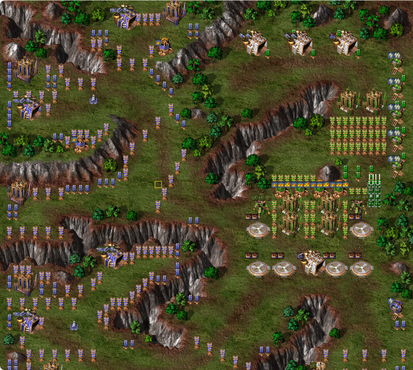
-
调整分辨率
- 找到 屏幕分辨率(Screen Resolution)选项。
- 选择与你的显示器 原生分辨率 一致的值(1920×1080)。
- 关键:如果游戏只提供固定分辨率(如 800×600),尝试勾选 拉伸模式(Stretch Mode)或 全屏(Fullscreen)选项。
-
关闭窗口模式
确保 窗口模式(Windowed Mode)是 关闭状态,选择 全屏(Fullscreen)或 全屏无边框(Borderless Fullscreen)。 -
保存并重启游戏
修改后保存设置,退出游戏重新进入。
显卡控制面板调整(游戏内设置无效时)
NVIDIA显卡用户
- 右键桌面 → NVIDIA 控制面板。
- 选择 管理 3D 设置 → 程序设置 选项卡。
- 点击 添加,浏览到游戏安装目录(如
C:\Program Files (x86)\Blue Alert),选择BlueAlert.exe。 - 在右侧找到以下选项并修改:
- 缩放模式:选择 "保持纵横比"(避免拉伸变形)。
- 垂直同步:设为 "关"(部分老游戏开启后可能导致黑屏)。
- 点击 应用。
AMD显卡用户
- 右键桌面 → AMD 软件设置。
- 进入 游戏 → 全局设置。
- 点击 添加应用,选择游戏主程序。
- 找到 图形 → GPU 缩放,设为 "关闭"。
- 在 显示模式 中选择 "全屏" 或 "全屏无边框"。
系统兼容性设置(终极解决方案)
如果以上方法无效,可能是游戏与新系统不兼容,需强制调整:
- 找到游戏快捷方式或主程序(
BlueAlert.exe)。 - 右键 → 属性 → 兼容性 选项卡。
- 勾选以下选项:
- ✅ 以兼容模式运行这个程序 → 选择 Windows XP (Service Pack 3)。
- ✅ 以管理员身份运行此程序。
- ✅ 禁用高 DPI 缩放覆盖(勾选后点击 应用)。
- 点击 确定,重新启动游戏。
修改游戏配置文件(高级操作)
- 进入游戏安装目录,找到
Config.ini文件(若无则创建)。 - 用记事本打开,添加以下内容:
[Screen]
Resolution=1920 1080  // 替换为你的显示器分辨率
FullScreen=1          // 强制全屏
- 保存文件后启动游戏。
检查显示器设置
常见问题解决
| 问题现象 | 解决方案 |
|---|---|
| 黑屏/闪退 | 在兼容性设置中勾选 "禁用高 DPI 缩放",或尝试 Windows 7 兼容模式。 |
| 分辨率选项缺失 | 修改 Config.ini 强制设置分辨率(如上述第四步)。 |
| 画面模糊/锯齿 | 在显卡控制面板中开启 "强制各向异性过滤" 和 "纹理过滤优化"。 |
总结步骤
- 游戏内设置 → 调整分辨率 + 全屏模式。
- 显卡控制面板 → 关闭 GPU 缩放 + 保持纵横比。
- 系统兼容性 → XP 模式 + 管理员权限 + 禁用 DPI 缩放。
- 修改配置文件 → 手动写入分辨率参数。
- 更新驱动/检查显示器。
通过以上步骤,99% 的全屏拉伸问题可解决,若仍无效,可能是游戏版本问题,建议尝试不同汉化版或社区补丁(如 "蓝色警戒:复仇" 增强版)。
转载请说明出处
蓝警之家 » 蓝色警戒全屏拉伸解决
蓝警之家 » 蓝色警戒全屏拉伸解决

