
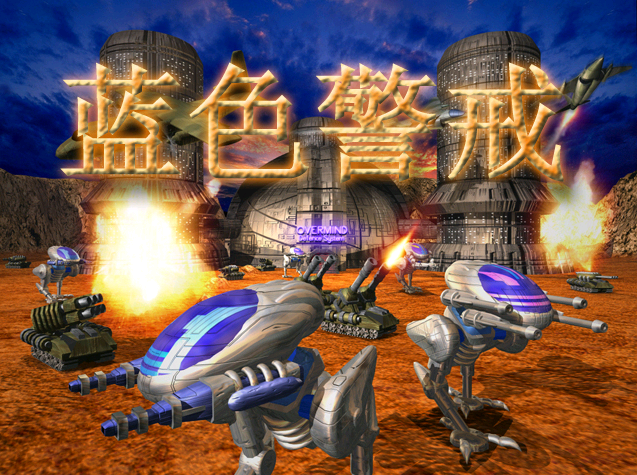
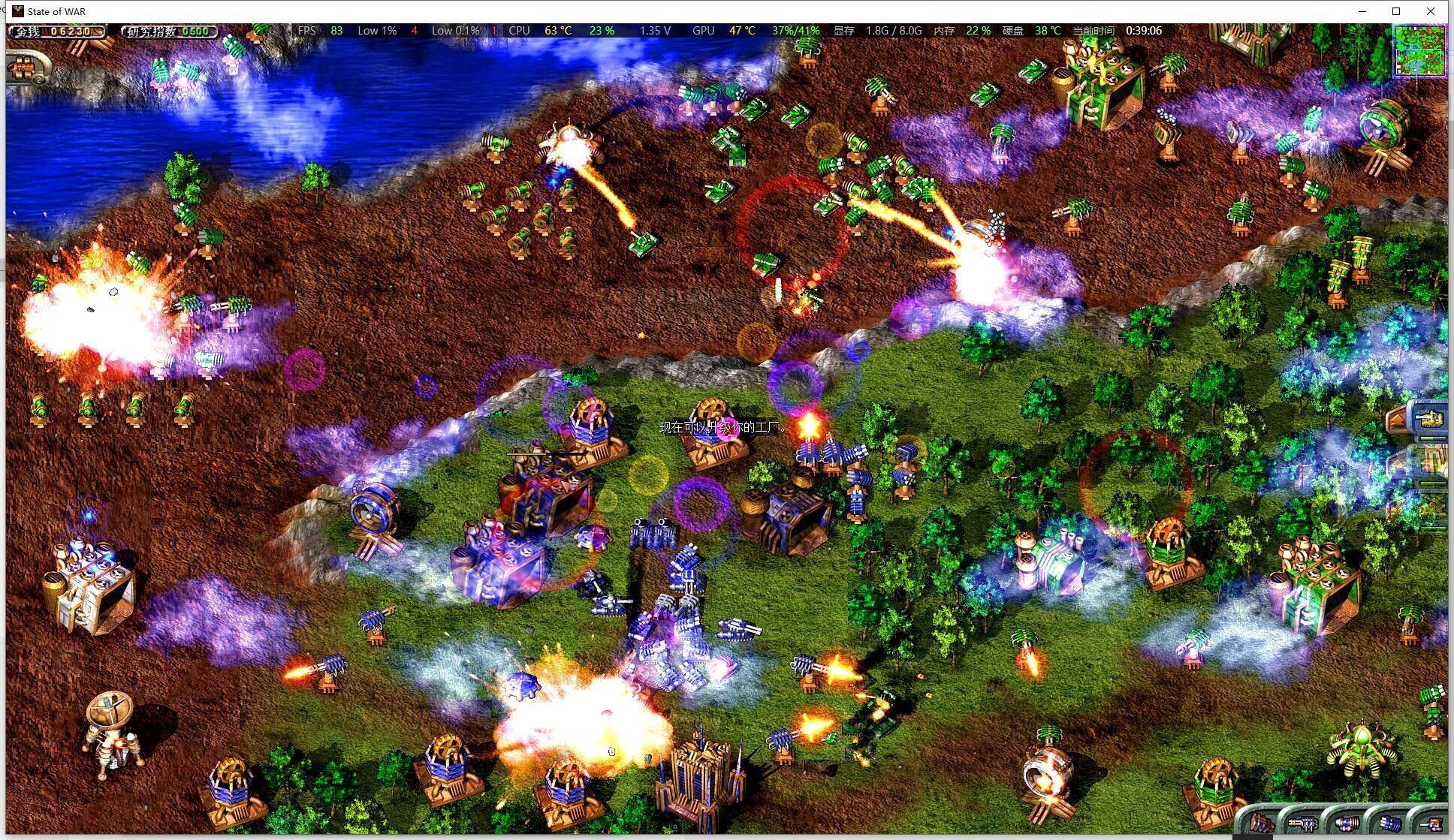
“蓝色警戒”(Blue Alert)作为一款经典的即时战略游戏(通常指由Nival Interactive开发的《安魂曲:蓝色警戒》或类似作品),在1080P分辨率下运行需要解决兼容性和画质优化问题,以下是实现“完美支持”的详细指南:
基础兼容性设置(关键步骤)
-
官方补丁与分辨率修复
- 下载最新官方补丁(如1.003或更高版本),部分版本已支持高分辨率。
- 使用社区工具(如 Blue Alert Resolution Fix)强制游戏运行在1080P:
- 下载工具后,将游戏目录中的
BlueAlert.exe替换为修改版。 - 运行工具,设置分辨率为 1920x1080,并勾选“保持宽高比”。
- 下载工具后,将游戏目录中的
-
修改游戏配置文件
- 进入游戏安装目录,找到
Config.ini或Settings.ini文件。 - 手动添加/修改分辨率参数:
ScreenWidth=1920
ScreenHeight=1080
FullScreen=1
- 进入游戏安装目录,找到
系统级优化(Windows 10/11)
-
兼容性模式
- 右键游戏启动文件 → 属性 → 兼容性 → 勾选:
- 以兼容模式运行:选择 "Windows XP (Service Pack 3)"。
- 以管理员身份运行。
- 右键游戏启动文件 → 属性 → 兼容性 → 勾选:
-
禁用全屏优化
- 同在兼容性选项中,勾选 “禁用全屏优化”(避免黑屏或分辨率异常)。
-
显卡驱动更新

- 确保显卡驱动为最新版(NVIDIA/AMD/Intel官网下载)。
- 在控制面板中启用 “高性能” 模式。
画质增强方案
-
抗锯齿与纹理优化
- 若游戏内设置支持,开启 4x抗锯齿 和 高纹理质量。
- 使用 Reshade 注入器添加锐化效果(如
FXAA Sharpen):- 下载 Reshade,安装后选择游戏启动文件。
- 在效果列表中添加 Sharpen 或 CAS,调整强度至画面清晰。
-
Widescreen Fixer
- 使用 Widescreen Gaming Forums (WSGF) 提供的补丁:
- 下载针对《蓝色警戒》的宽屏修复工具,解决UI拉伸问题。
- 支持自定义分辨率和HUD位置调整。
- 使用 Widescreen Gaming Forums (WSGF) 提供的补丁:
性能优化(避免卡顿)
-
限制帧率
- 通过显卡控制面板(如NVIDIA控制面板)设置 最大帧率=60,避免画面撕裂。
- 或在游戏启动参数中添加
-refresh 60(通过快捷方式目标栏修改)。
-
关闭后台程序
关闭Steam Overlay、Discord等可能干扰的软件。
常见问题解决
| 问题 | 解决方案 |
|---|---|
| 黑屏/无法启动 | 尝试DX9渲染模式(启动参数:-d3d9)或兼容模式为Win XP。 |
| UI界面拉伸 | 使用Widescreen Fixer工具调整HUD位置。 |
| 画面模糊 | 在Reshade中添加 Lanczos 或 SMAA 抗锯齿效果。 |
| 音频不同步 | 在游戏设置中关闭硬件加速音频,或使用 DS4Windows 模拟音频设备。 |
终极方案:模拟器/虚拟机
若上述方法无效,可使用 DOSBox 或 Windows XP虚拟机 运行:
- DOSBox(适用于DOS版):
- 挂载游戏目录,输入:
mount c c:\bluealert
c:
bluealert.exe -conf config.conf
- 在配置文件中设置分辨率:
machine=svga_s3
scaler=hq3x
output=texture
- 挂载游戏目录,输入:
- 虚拟机(Win XP版):
使用VirtualBox或VMware安装Windows XP SP3,安装DirectX 9.0c后运行游戏。
推荐工具汇总
| 工具 | 用途 |
|---|---|
| Blue Alert Resolution Fix | 强制1080P分辨率(需自行搜索社区资源) |
| Reshade | 注入抗锯齿、锐化效果 |
| WSGF Fix | 宽屏修复,解决UI变形 |
| DXVK | 在现代系统上运行DirectX 9游戏(通过Lutris安装) |
通过以上步骤,蓝色警戒可在1080P分辨率下实现清晰流畅的运行,若仍有问题,建议访问 Blue Alert官方论坛 或 Steam社区讨论组 获取针对性帮助。
转载请说明出处
蓝警之家 » 蓝色警戒1080P完美支持
蓝警之家 » 蓝色警戒1080P完美支持

