
以下是实现4K分辨率的主要方法和步骤:
🧩 核心方法:修改配置文件 + 使用第三方工具/补丁
📝 方法一:手动修改游戏配置文件(最基础,可能效果有限)
-
找到配置文件:
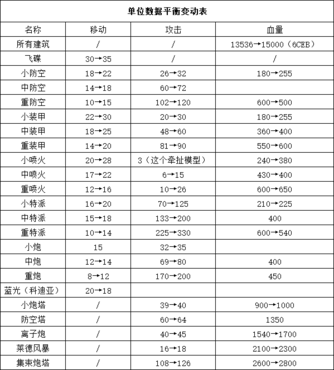
- 进入蓝色警戒的安装目录(
C:\Program Files (x86)\Blue Alert或D:\Games\Blue Alert)。 - 寻找名为
Config.ini或Settings.ini的文件(具体名称可能因版本或汉化版而异),也可能在Config或Settings子文件夹中。 - 重要: 在修改前,务必备份这个原始配置文件!
- 进入蓝色警戒的安装目录(
-
编辑文件:
- 用记事本(Notepad)或其他文本编辑器打开该文件。
- 寻找类似
ScreenWidth和ScreenHeight的设置项(也可能是Width和Height)。 - 将它们的值修改为
3840(宽度)和2160(高度)。 - 可能还需要修改:
FullScreen:确保设置为1(全屏模式)。BPP或ColorDepth:设置为32(32位色深)。
- 保存修改后的文件。
-
测试:
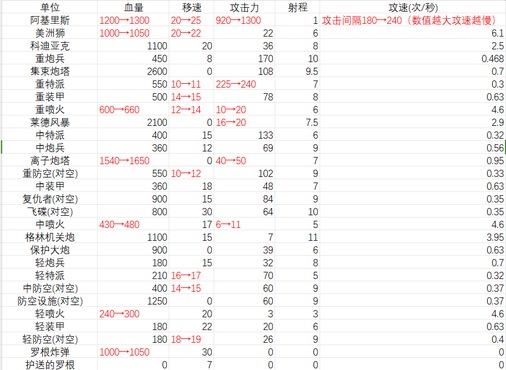
- 启动游戏,如果成功,游戏会以4K分辨率运行。
- 可能遇到的问题:
- 黑屏/崩溃: 游戏引擎可能不支持这么高的分辨率。
- UI错位/模糊: 游戏界面元素(按钮、菜单、小地图等)是按低分辨率设计的,在4K下会变得非常小且可能位置错乱,几乎无法操作。
- 性能问题: 虽然渲染分辨率高,但游戏逻辑可能没有优化,帧数可能很低。
🛠 方法二:使用第三方工具(更推荐,效果更好)
这是目前实现高分辨率(包括4K)最常用且相对有效的方法,这些工具通过拦截游戏对DirectX的调用,强制设置更高的分辨率。
常用工具:
-
D3DWindower / DxWnd:
- 原理: 创建一个虚拟的窗口环境,让游戏以为它运行在指定的分辨率下,然后由工具将其拉伸到你的桌面分辨率。
- 优点: 设置相对简单,兼容性较好。
- 缺点: 可能导致画面拉伸(非完美缩放),UI元素仍然可能很小或错位(但比直接修改配置文件好一些)。
- 设置步骤(以DxWnd为例):
- 下载并安装DxWnd。
- 在DxWnd配置中,添加蓝色警戒的可执行文件(通常是
BlueAlert.exe)。 - 在该游戏的设置选项卡中,找到
Screen resolution或类似选项,手动输入3840x2160。 - 确保
Enable被勾选。 - 启动DxWnd,然后运行游戏。
-
Widescreen Fixer / Universal Widescreen Patcher (UWP):
- 原理: 专门为老游戏提供宽屏和高分辨率支持,通过修改游戏文件或注入代码来实现。
- 优点: 专注于解决宽屏和高分辨率问题,效果通常比通用工具好,可能提供更好的UI缩放选项。
- 缺点: 需要找到针对蓝色警戒的具体补丁或配置。
- 步骤:
- 下载安装Widescreen Fixer或UWP。
- 在软件的游戏列表中查找“蓝色警戒”或“Blue Alert”。
- 如果找到了官方支持或社区贡献的配置,加载它。
- 在配置中设置分辨率为
3840x2160,并调整UI缩放选项(如果可用)。 - 启动游戏(通常通过工具启动)。
-
社区补丁(如ModDB):
- 原理: 由游戏爱好者制作的修改文件,可能直接替换或修改游戏资源以支持高分辨率。
- 优点: 可能提供更原生的支持或UI改进。
- 缺点: 需要仔细甄别来源的安全性,可能不完善或有兼容性问题。
- 步骤:
- 访问ModDB等游戏模组网站,搜索“Blue Alert 4K patch”、“Blue Alert HD patch”或“Blue Alert widescreen fix”。
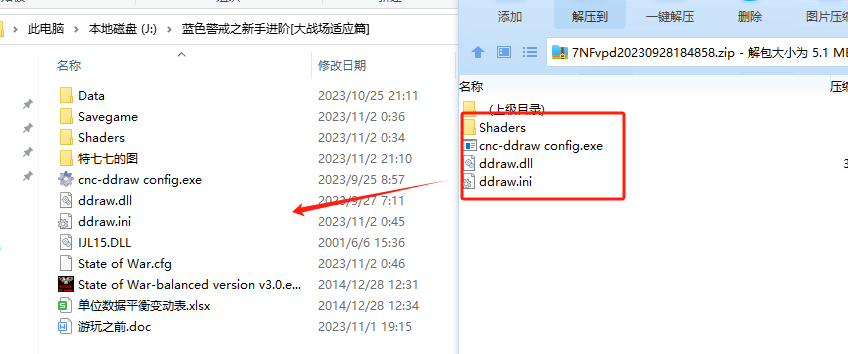
- 下载可信的补丁文件(通常是
.zip或.rar)。 - 仔细阅读补丁说明,了解安装步骤(通常是替换游戏目录中的文件)。
- 备份原始文件!
- 按说明安装补丁。
- 启动游戏测试。
⚠ 重要注意事项和提示
- 备份!备份!备份! 任何修改游戏文件的操作(包括修改配置文件和安装补丁)前,必须备份原始文件,否则出现问题很难恢复。
- 兼容性风险: 老游戏在新系统(Windows 10/11)和高分辨率下运行本身就存在兼容性问题,即使设置了4K,也可能遇到崩溃、黑屏、性能低下、声音异常等问题。
- UI缩放是关键痛点: 这是4K体验最大的障碍,游戏原生的UI是为800x600或1024x768设计的,在4K下,按钮、文字、小地图会变得极其微小,几乎无法点击和看清,第三方工具或补丁可能提供有限的UI缩放(比如2倍放大),但很难完美适配,你可能需要:
- 使用显示器/显卡的内置缩放功能(但可能导致模糊)。
- 接受UI过小,仅用于观看或截图。
- 寻找专门改进UI的社区补丁(比较罕见)。
- 性能: 虽然渲染分辨率提高了,但游戏本身的逻辑和渲染引擎很老旧,在4K下可能非常吃力,导致帧数很低,确保你的硬件性能足够(特别是显卡),并尝试在游戏设置中降低其他选项(如纹理细节、特效)。
- DirectX版本: 确保游戏运行在它支持的DirectX版本下(通常是DirectX 7或8),有时在新系统上强制使用旧版DirectX(如通过d3d8to9等)能解决渲染问题。
- 虚拟机: 作为最后手段,可以在虚拟机(如VirtualBox, VMware)中安装老版本的Windows(如Windows XP或98),然后在虚拟机内以较低分辨率运行游戏,再将虚拟机窗口拉伸到你的4K桌面,这样UI大小是正常的,但虚拟机性能开销大,且操作不便。
- 管理权限: 有些工具或修改可能需要
转载请说明出处
蓝警之家 » 蓝色警戒4K分辨率补丁
蓝警之家 » 蓝色警戒4K分辨率补丁

