
备份《红色警戒》系列(尤其是红色警戒2及尤里的复仇)的存档,主要需要找到存档文件所在的文件夹,然后复制该文件夹到安全位置即可,以下是详细步骤:

📍 核心步骤:找到存档文件夹
-
确认游戏版本: 你指的是《红色警戒2》及其资料片《尤里的复仇》吗?这是最常见被称为“蓝色警戒”的版本,如果是《红色警戒3》或其他版本,存档位置不同,但原理类似(通常是
Documents下的特定文件夹)。 -
打开文件资源管理器: 按
Win + E键打开。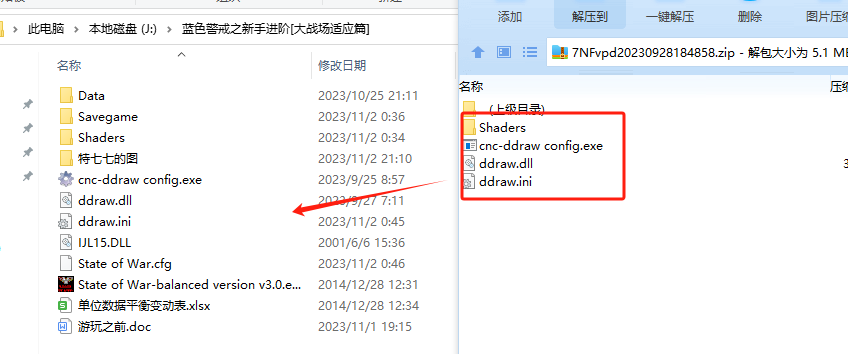
-
导航到文档文件夹:
- 点击地址栏,输入
%USERPROFILE%\Documents然后按回车,这会直接跳转到当前用户的“文档”文件夹。 - 或者,手动导航到
C:\Users\你的用户名\Documents(将“你的用户名”替换成你Windows的用户名)。
- 点击地址栏,输入
-
查找游戏存档文件夹: 在“文档”文件夹中,寻找以下名称的文件夹(可能存在其中一个或多个):
Command & Conquer(最常见)Red Alert 2Red Alert 2 Yuri's RevengeC&C(有时是简写)RA2(有时是简写)
-
进入存档子文件夹: 找到上述文件夹后,进入它,里面通常会有一个或多个子文件夹,
Save(最常见)Maps(如果地图存档也在里面)- 可能还有其他配置文件文件夹。
-
定位存档文件: 在
Save文件夹(或其他相关子文件夹)中,你会看到以.sav为扩展名的文件(My First Mission.sav,Campaign USA 01.sav等),这些就是你的游戏存档文件。
📦 备份方法
手动复制粘贴(最直接可靠)
- 找到存档文件夹: 按照上面的步骤,定位到包含
.sav文件的那个文件夹(通常是Documents\Command & Conquer\Save或类似路径)。 - 复制整个存档文件夹:
- 右键点击这个存档文件夹(
Save文件夹)。 - 选择“复制”。
- 右键点击这个存档文件夹(
- 粘贴到安全位置:
- 打开一个你认为安全的位置(另一个硬盘分区、U盘、移动硬盘、或者创建一个新的文件夹在桌面上)。
- 右键点击空白处,选择“粘贴”。
- 完成备份: 现在存档文件夹及其中的所有
.sav文件都被复制到了你选择的安全位置。强烈建议给这个备份文件夹起个有日期的名字,RA2存档备份_20231027,方便管理和识别。
使用云存储同步(推荐用于多台电脑或防止本地硬盘故障)
- 找到存档文件夹: 同上,定位到存档文件夹(如
Documents\Command & Conquer\Save)。 - 移动或复制到云同步文件夹:
- 移动(推荐): 将整个存档文件夹(
Save)剪切(右键 -> 剪切)出来,然后粘贴到你已设置好的云同步文件夹中(OneDrive文件夹、百度网盘同步文件夹、Google Drive文件夹等),这样只要你的云同步软件运行,存档就会自动同步到云端。 - 复制: 如果你希望保留原位置的存档,可以复制文件夹到云同步文件夹,这样你需要手动确保两边都更新。
- 移动(推荐): 将整个存档文件夹(
- 配置云同步软件: 确保你的云同步软件(如OneDrive, 百度网盘PC版等)已经正确安装并登录账户,并且该文件夹的同步状态是“已同步”或“正在同步”,可能需要软件设置中确保该文件夹包含在同步列表里。
- 完成备份: 存档现在会自动同步到云端,并在其他登录了相同云账户的电脑上同步(如果你设置了的话)。
📌 重要提示和注意事项
- 不要移动原文件夹! 在方法一中,是复制,不是剪切/移动,原位置的存档文件必须保留在游戏默认路径下,否则游戏下次启动时会找不到存档,或者创建新的存档,备份只是复制一份副本。
- 包含所有相关文件: 备份时最好把整个存档文件夹(如
Save)都复制下来,里面除了.sav文件,可能还有其他配置或临时文件,确保完整性。 - 路径可能因安装方式或修改而异:
- 如果你修改了游戏安装路径(比如装在D盘),存档通常仍然在
Documents下,而不是游戏安装目录下。 - 某些特殊版本、汉化版或修改版可能会改变存档位置,如果找不到,尝试在游戏内设置中查找“保存路径”或“存档位置”选项。
- 如果游戏安装在非系统盘(如D盘),存档位置可能仍然是
C:\Users\你的用户名\Documents下的对应文件夹。
- 如果你修改了游戏安装路径(比如装在D盘),存档通常仍然在
- 检查隐藏文件: 如果在
Documents下找不到相关文件夹,可能是被隐藏了,在文件资源管理器的“查看”选项卡中,勾选“隐藏的项目”来显示隐藏的文件夹。 - 存档文件名: 存档文件名可能包含中文(如果你的系统是中文),这通常没问题,但确保备份时路径中不包含特殊字符。
- 存档兼容性: 不同版本的游戏(如原版、尤里复仇、不同语言版本、不同补丁)之间,存档可能不完全兼容,备份的存档主要用于恢复到相同环境。
- 定期备份: 建议定期(比如每次通关一个任务或玩过几次后)进行备份,防止意外丢失。
- 恢复存档: 需要恢复时,只需将备份的存档文件夹(如
Save)复制回原来的位置(覆盖原文件夹或替换其中的文件),确保路径完全一致即可。
📋 总结步骤(手动备份)
- 打开
文件资源管理器。 - 地址栏输入
%USERPROFILE%\Documents并回车。 - 找到
Command & Conquer或Red Alert 2或Red Alert 2 Yuri's Revenge文件夹。 - 进入该文件夹,找到
Save文件夹。 - 右键点击
Save文件夹 -> 选择“复制”。 - 打开一个安全位置(如桌面、U盘、其他硬盘)。
- 右键点击空白处 -> 选择“粘贴”。
- (可选)给粘贴的文件夹重命名(如加日期)。
按照这些步骤操作,你就能成功备份《红色警戒2》/《尤里的复仇》的存档了,记得定期备份,以防万一!💪🏻
转载请说明出处
蓝警之家 » 蓝色警戒怎么备份存档
蓝警之家 » 蓝色警戒怎么备份存档

