
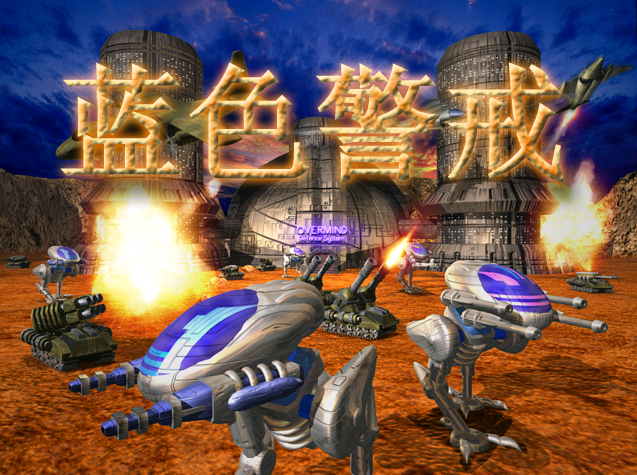
看到《蓝色警戒》运行提示错误,别担心!这款经典老游戏在现代系统上运行确实会遇到一些兼容性问题,但通常都能解决,别着急,我们来一步步排查和解决:
🛠 第一步:获取具体的错误信息(最关键!)
这是解决问题的最关键一步!你看到的错误提示是什么?请尽量提供完整的错误信息,包括:
- 错误代码(0xc000007b, 0x000007b, d3dx9_43.dll 缺失等)
- 错误描述文字(“应用程序无法启动,因为应用程序的并行配置不正确”、“找不到入口点”等)
- 错误弹出的具体位置(启动游戏时、进入游戏后、加载关卡时等)
- 错误截图(如果方便的话)
没有具体错误信息,就像医生看病不看化验单,很难对症下药。
📍 第二步:根据常见错误类型进行排查和解决
在你提供具体错误信息之前,我可以先列出一些最常见的问题和解决方案,你可以逐一尝试:
📌 问题1:缺少必要的运行库(最常见!)
- 症状: 错误提示通常包含
.dll文件名(如d3dx9_43.dll,d3dx9_42.dll,xinput1_3.dll,msvcp110.dll,msvcr110.dll等),或者错误代码0xc000007b。 - 原因: 游戏发布时依赖的 Microsoft DirectX 或 Visual C++ Redistributable 组件在新版 Windows 上缺失或版本不兼容。
- 解决方法:
- 安装最新版 DirectX 运行时:
- 下载并运行 DirectX End-User Runtime Web Installer:https://www.microsoft.com/en-us/download/details.aspx?id=35
- 安装程序会自动检测并安装缺失的组件。
- 安装 Visual C++ Redistributable:
- 游戏可能依赖特定版本的 Visual C++ 运行库,你需要安装游戏发布时对应的版本,以及一些更新的版本(特别是
x86和x64的2010,2012,2013,2015-2022Redistributable)。 - 建议安装以下关键版本(去微软官网下载):
- Visual C++ 2005 Redistributable (x86) - https://www.microsoft.com/en-us/download/details.aspx?id=26347
- Visual C++ 2008 Redistributable (x86) - https://www.microsoft.com/en-us/download/details.aspx?id=29
- Visual C++ 2010 Redistributable (x86) - https://www.microsoft.com/en-us/download/details.aspx?id=5555
- Visual C++ 2012 Redistributable (x86) - https://www.microsoft.com/en-us/download/details.aspx?id=30679
- Visual C++ 2013 Redistributable (x86) - https://www.microsoft.com/en-us/download/details.aspx?id=40784
- Visual C++ 2015-2022 Redistributable (x86) - https://aka.ms/vs/17/release/vc_redist.x86.exe
- Visual C++ 2015-2022 Redistributable (x64) - https://aka.ms/vs/17/release/vc_redist.x64.exe
- 注意: 安装时,即使系统提示已安装或版本更高,也建议尝试安装这些版本,有时安装顺序或版本兼容性也需要注意。
- 游戏可能依赖特定版本的 Visual C++ 运行库,你需要安装游戏发布时对应的版本,以及一些更新的版本(特别是
- 安装最新版 DirectX 运行时:
📌 问题2:权限不足
- 症状: 游戏闪退、提示“无法访问”、“拒绝访问”或类似权限错误。
- 原因: 游戏安装在需要管理员权限的目录(如
Program Files),或者游戏本身需要管理员权限运行。 - 解决方法:
- 以管理员身份运行:
- 找到游戏的主启动程序(通常是
SuddenStrike.exe或类似名称)。 - 右键点击该程序图标 -> 选择“以管理员身份运行”。
- 找到游戏的主启动程序(通常是
- 安装到非系统盘的非受保护目录:
- 最好将游戏安装到
C:\Games\BlueAlert或D:\Games\BlueAlert这样的目录,而不是C:\Program Files或C:\Program Files (x86),这样可以避免权限问题。
- 最好将游戏安装到
- 以管理员身份运行:
📌 问题3:显示器分辨率或颜色深度问题
- 症状: 游戏启动后黑屏、花屏、显示不全或报错。
- 原因: 游戏不支持当前显示器的分辨率或颜色深度(如 32位色)。
- 解决方法:
- 更改显示设置:
- 在 Windows 桌面右键 -> “显示设置” -> “显示分辨率” -> 尝试设置为 800x600 或 1024x768。
- 在 Windows 桌面右键 -> “显示设置” -> “高级显示设置” -> “选择显示器” -> “颜色深度” -> 尝试设置为 16位 (增强色) 或 32位 (真彩色)(16位兼容性更好)。
- 在游戏内设置: 如果能进入游戏,在游戏设置里调整分辨率和颜色。
- 更改显示设置:
📌 问题4:游戏文件损坏或不完整
- 症状: 启动时报错找不到文件,或运行中频繁报错/崩溃。
- 原因: 安装文件下载不完整、安装过程出错、游戏文件被杀毒软件误删或损坏。
- 解决方法:
- 重新下载安装包: 确保来源可靠(如官方渠道或知名老游戏网站),并重新下载。
- 重新安装: 卸载现有游戏,删除残留文件夹(如果提示),然后重新安装。
- 检查杀毒软件: 临时关闭杀毒软件和防火墙,再尝试运行游戏,如果成功,说明是杀毒软件拦截或误删了文件,将游戏主目录添加到杀毒软件的信任/排除列表中。
- 验证文件完整性: 如果安装包来自 Steam 等平台,使用平台的“验证游戏文件完整性”功能。
📌 问题5:兼容性问题(针对较新的 Windows 10/11)
- 症状: 游戏启动失败、报错、闪退,且上述方法无效。
- 原因: 游戏是为旧版 Windows(如 XP, 7)设计的,在新版系统上运行存在兼容性障碍。
- 解决方法: 1
转载请说明出处
蓝警之家 » 蓝色警戒运行提示错误
蓝警之家 » 蓝色警戒运行提示错误

