
好的!获取《蓝色警戒》系列(尤其是《蓝色警戒:战争狂人》和《蓝色警戒2:战争狂人》)的最高画质4K精美截图,需要结合游戏设置调整、可能的修改和截图技巧,由于这些是较老的游戏,原生支持4K和现代图形效果有限,需要一些额外操作。
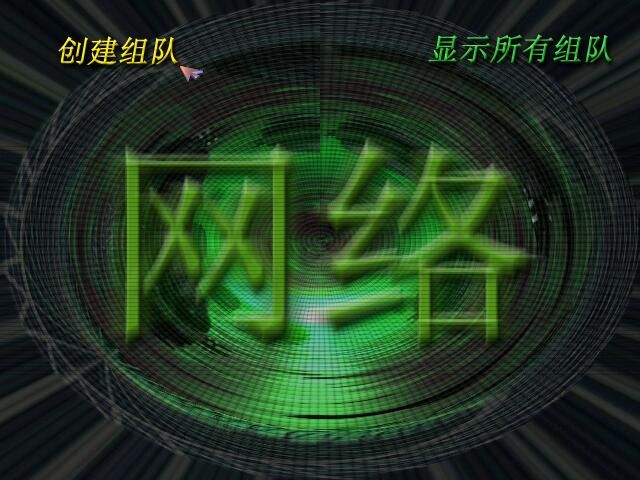
以下是如何获得尽可能精美4K截图的详细步骤和说明:
📌 核心思路
- 最大化游戏内设置: 将游戏所有图形选项调到最高。
- 强制高分辨率: 让游戏在4K分辨率下运行。
- 提升图形质量(可能需要修改文件): 修改游戏配置文件或使用工具增强纹理、抗锯齿等效果。
- 选择最佳场景: 在视觉效果最震撼的时刻截图(如大规模战斗、爆炸、特殊单位、地形细节)。
- 使用高质量截图工具: 确保截图本身是高分辨率和低压缩的。
🛠 详细步骤
🎮 1. 确认游戏版本并安装
- 你指的是《蓝色警戒:战争狂人》还是《蓝色警戒2:战争狂人》?两者略有不同,假设是较常见的《蓝色警戒2:战争狂人》。
- 确保游戏已正确安装,推荐使用较新的发行版或GOG版本,它们通常兼容性更好。
⚙ 2. 设置游戏内最高画质
- 分辨率: 进入游戏设置 -> 显示设置 -> 分辨率,选择 3840x2160 (4K),如果游戏不支持4K列表,尝试手动输入或在启动参数中设置(见下文)。
- 图形选项: 将所有能调的选项都调到最高:
- 纹理质量: 最高
- 细节等级: 最高
- 粒子效果: 最高
- 光照效果: 最高(如果游戏有此选项)
- 阴影: 最高
- 视野距离: 最高
- 抗锯齿: 如果游戏有此选项,选择最高(如4x MSAA),但老游戏通常没有,需要靠修改或工具。
- 其他: 如“水面反射”、“树木质量”等,都设为最高。
🛠 3. 强制4K和增强画质(关键步骤,老游戏必备)
-
修改配置文件 (常用方法):
- 找到游戏的主配置文件,通常在游戏安装目录下的
Data或Config文件夹里,文件名可能是Config.ini,Settings.ini,War.ini等。修改前务必备份原文件! - 用记事本或类似文本编辑器打开。
- 寻找并修改以下键值(具体键名可能因版本而异,需仔细查找):
ScreenResolution或Resolution: 设置为3840 2160或1920 1080(有时先设1080再启动再设4K可能更稳定)。DetailLevel: 设置为最高数值(如3或High)。TextureQuality: 设置为最高(如High或Ultra)。ShadowQuality: 设置为最高(如High)。ParticleQuality: 设置为最高(如High)。WaterQuality: 设置为最高(如High)。AntiAliasing: 如果没有,尝试添加AntiAliasing=4或AntiAliasing=MSAA4X(效果可能不明显)。AnisotropicFiltering: 如果没有,尝试添加AnisotropicFiltering=16(大幅提升远处纹理清晰度)。
- 保存文件,启动游戏。
- 找到游戏的主配置文件,通常在游戏安装目录下的
-
使用启动参数 (Steam用户):
- 在Steam库中右键游戏 -> 属性 -> 通用 -> 启动选项。
- 输入参数强制分辨率和可能的图形设置:
-w 3840 -h 2160(强制4K窗口模式,可能无边框)-fullscreen(全屏模式)-dxlevel 90或-dxlevel 95(尝试使用DirectX 9.0c或更高渲染模式,可能改善兼容性或效果,但需测试)-noborder(无边框窗口)-high(高优先级运行)
- 示例:
-w 3840 -h 2160 -fullscreen -high - 点击确定后启动游戏。
-
使用第三方工具 (D3DWrapper / DxWnd):
- D3DWrapper: 这是一个强大的DirectX包装器,可以强制分辨率、开启抗锯齿、各向异性过滤等。
- 下载并安装D3DWrapper。
- 配置它拦截游戏的主执行文件(如
War.exe)。 - 在D3DWrapper设置中:
- 分辨率:
3840x2160 - 抗锯齿:开启
MSAA或SSAA,设置4x或8x(SSAA效果更好但性能开销大)。 - 各向异性过滤:
16x或16。 - 纹理过滤:
Anisotropic。 - 其他增强选项可尝试开启。
- 分辨率:
- DxWnd: 一个窗口化/全屏化工具,可以强制分辨率和调整一些基本图形。
- 下载并安装DxWnd。
- 创建针对游戏
War.exe的配置文件。 - 在配置文件中设置分辨率
3840x2160,勾选“全屏”等选项,图形增强选项不如D3DWrapper丰富。
- D3DWrapper: 这是一个强大的DirectX包装器,可以强制分辨率、开启抗锯齿、各向异性过滤等。
📸 4. 截图方法
-
游戏内截图键:
- 最常用的是
Print Screen (PrtScn)键,通常保存到游戏安装目录的Screenshots文件夹或My Documents下的游戏文件夹里,检查文件名(如shot0001.bmp)。 - 有些老游戏使用
F12截图。 - 缺点: 可能分辨率是窗口分辨率或游戏渲染分辨率(不一定是4K),格式可能是低压缩的BMP或质量不高的JPG。
- 最常用的是
-
第三方截图工具 (推荐):
- NVIDIA Ansel / AMD ReLive: 如果你使用NVIDIA或AMD显卡,这些工具可以在游戏中按特定键(如Alt+F12)触发,提供高分辨率、无损格式(PNG)截图,并支持特殊视角(如广角、俯视)。这是获得高质量4K截图的最佳方式之一。
转载请说明出处
蓝警之家 » 蓝色警戒最高画质4K精美截图
蓝警之家 » 蓝色警戒最高画质4K精美截图

