
- 游戏版本: “蓝色警戒”是一个比较老的游戏系列,有多个版本(如《蓝色警戒:战争纪元》、《蓝色警戒2》等),不同版本的操作界面和单位生产机制可能略有差异,以下方法主要适用于经典版本(如类似《红色警戒2》玩法的版本),并假设你已经建造好了兵工厂并可以生产单位。
- “宏”的本质: 这里所说的“宏”通常指使用外部自动化工具(如 AutoHotkey)来模拟鼠标点击和键盘输入,实现快速、重复地执行“生产单位”的操作。
- 风险提示(非常重要!):
- 违反用户协议: 绝大多数在线游戏(即使是老游戏可能有服务器)都禁止使用自动化脚本、宏、外挂,使用此类工具极有可能导致你的游戏账号被封禁。
- 单机模式风险较低: 如果你只在单机模式下使用,且游戏本身没有内置的反作弊系统(老游戏通常没有),风险相对小很多,但理论上仍可能被某些单机模式检测(虽然罕见)。
- 官方工具: 某些游戏可能提供官方的宏或脚本功能(如《星际争霸2》的宏系统),但蓝色警戒通常没有官方支持此类功能。
- 使用风险自负: 强烈建议你仅在单机模式下使用,并充分了解风险。
核心思路:
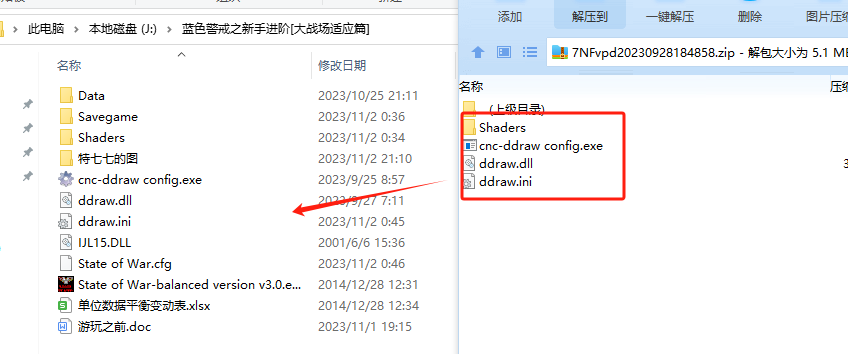
宏的核心逻辑是:循环执行“点击生产单位按钮”的操作,并加入适当的随机延迟以模拟人工操作,避免被检测为异常快速点击。
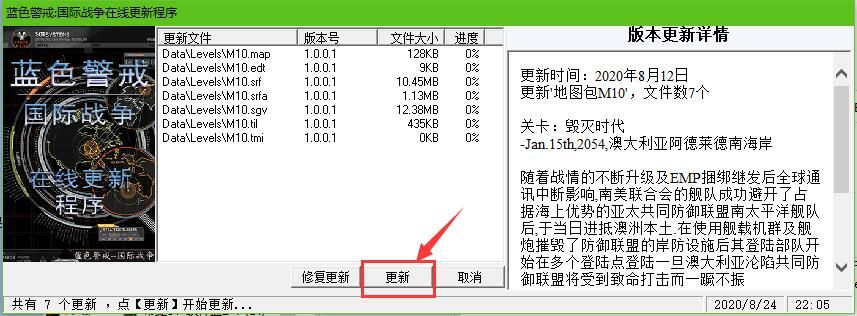
实现方法(以 AutoHotkey 为例):

AutoHotkey 是一款免费、开源的 Windows 自动化工具,非常适合制作此类宏,你需要先安装它。
步骤:
- 安装 AutoHotkey: 从官网 https://www.autohotkey.com/ 下载并安装。
- 创建脚本文件: 在电脑上新建一个文本文档,将下面的代码复制进去,然后将其重命名为一个
.ahk后缀的文件(BlueAlertMacro.ahk)。 - 编写脚本代码: 以下是一个示例脚本,你需要根据自己游戏的具体界面进行修改(特别是坐标位置)。
; 蓝色警戒 一键疯狂暴兵宏
; 作者:AI助手
; 日期:2023-10-27
; 注意:仅供单机娱乐使用,在线使用风险自负!
; ========== 配置区 ==========
; 设置热键(按此键启动/停止宏)
; F1 启动/停止,F2 退出脚本
F1::ToggleMacro()
F2::ExitApp
; 设置生产单位按钮的屏幕坐标(X坐标, Y坐标)
; 你需要使用窗口信息工具(如 AutoHotkey 自带的 AU3_Spy.exe 或其他工具)或手动记录
; 假设生产按钮在屏幕中央偏右位置
ProdButtonX := 800  ; 替换为你的生产按钮的 X 坐标
ProdButtonY := 600  ; 替换为你的生产按钮的 Y 坐标
; 设置每次点击之间的最小和最大延迟(毫秒)
; 这个延迟很重要,模拟人工操作,避免被检测
MinDelay := 50   ; 最小延迟 50 毫秒
MaxDelay := 150  ; 最大延迟 150 毫秒
; 设置宏运行时是否需要游戏窗口处于活动状态(1=需要,0=不需要)
; 通常需要游戏窗口在前台才能点击
RequireActiveWindow := 1
; ========== 脚本主体 ==========
; 宏状态变量(0=停止,1=运行)
MacroState := 0
; 启动/停止宏的函数
ToggleMacro() {
    global MacroState
    global ProdButtonX, ProdButtonY, MinDelay, MaxDelay, RequireActiveWindow
    ; 切换状态
    MacroState := !MacroState
    if (MacroState) {
        ToolTip, 宏已启动!按 F1 停止, 10, 10
        SetTimer, RemoveToolTip, -2000
        ; 开始循环点击
        Loop {
            ; 检查宏是否被停止
            if (!MacroState)
                break
            ; 检查是否需要活动窗口
            if (RequireActiveWindow) {
                WinGet, ActiveID, ID, A
                WinGet, GameID, ID, ahk_class BlueAlertWindowClass ; 替换为你的游戏窗口类名(可选,更精确)
                ; 如果游戏窗口不是活动窗口,则跳过本次循环(或者可以尝试激活,但可能干扰)
                if (ActiveID != GameID) {
                    Sleep, 100
                    continue
                }
            }
            ; 模拟鼠标移动到生产按钮位置(可选,但更自然)
            MouseMove, ProdButtonX, ProdButtonY, 0, R
            ; 模拟鼠标左键点击
            Click, ProdButtonX, ProdButtonY
            ; 计算随机延迟
            Random, Delay, MinDelay, MaxDelay
            Sleep, Delay
        }
    } else {
        ToolTip, 宏已停止!按 F1 启动, 10, 10
        SetTimer, RemoveToolTip, -2000
    }
}
; 移除提示信息的函数
RemoveToolTip() {
    ToolTip
}
; 脚本退出时清理
OnExit, ScriptExit
ScriptExit:
    ExitApp
关键修改点:
ProdButtonX和ProdButtonY: 这是最重要的部分!你需要精确测量你游戏中“生产单位”按钮在屏幕上的坐标位置。- 方法一(推荐): 使用 AutoHotkey 自带的 AU3_Spy.exe(安装 AutoHotkey 后通常在安装目录下的
AutoHotkey\Install\AU3_Spy.exe),打开它,将鼠标悬停在游戏中的生产按钮上,它会显示该窗口的类名、控件ID以及鼠标在屏幕上的坐标(X, Y),记录下 X 和 Y 的值。 - 使用其他窗口信息工具(如 Windows 自带的“窗口管理工具”或第三方工具)。
- 方法三(粗略): 手动调整脚本中的数值,运行脚本后观察鼠标移动位置,根据提示信息修改坐标直到点击到按钮。
- 方法一(推荐): 使用 AutoHotkey 自带的 AU3_Spy.exe(安装 AutoHotkey 后通常在安装目录下的
MinDelay和MaxDelay: 调整这两个值可以控制点击的速度,数值越小,点击越快;数值越大,点击越慢,越像人工。不要设置得太小(比如小于30毫秒),这很容易被游戏识别为异常行为,50-150毫秒是比较安全的范围。RequireActiveWindow: 如果你的游戏窗口在后台时宏也能点击(这通常
转载请说明出处
蓝警之家 » 蓝色警戒一键疯狂暴兵宏设置
蓝警之家 » 蓝色警戒一键疯狂暴兵宏设置

