
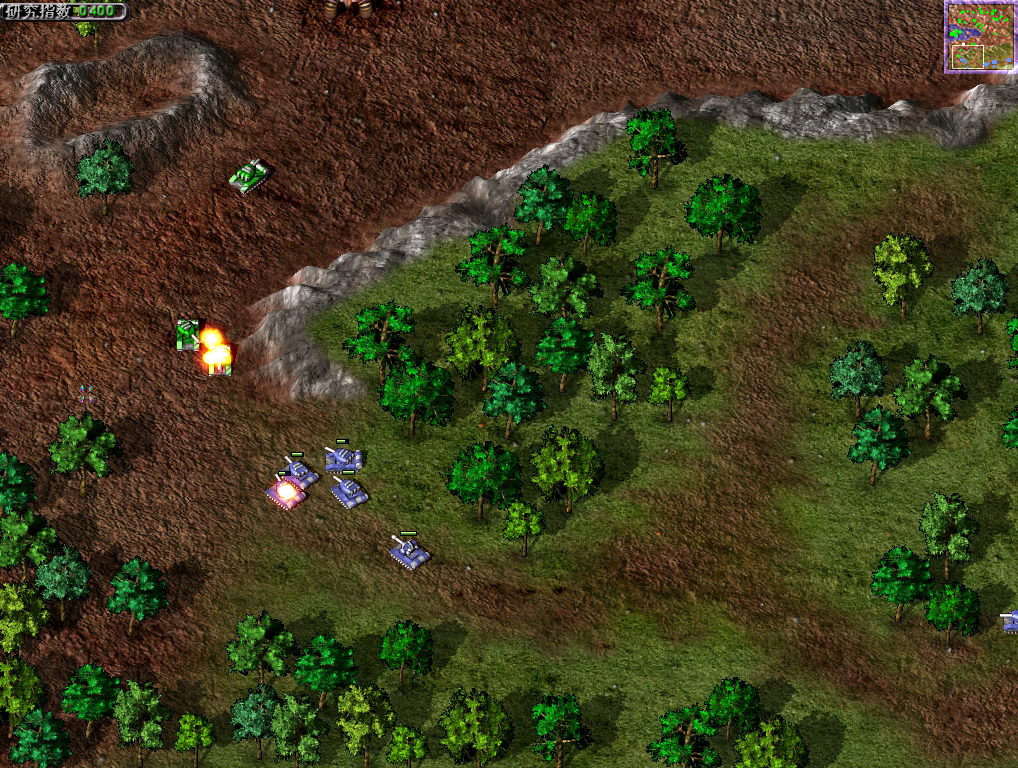
在《蓝色警戒》这类老游戏在高分辨率(如4K)下游玩时字体过小确实是个常见问题,因为游戏没有针对现代高分辨率屏幕进行优化,以下是一些有效的解决方法,你可以根据实际情况尝试:
🧩 1. 调整 Windows 系统缩放 (最推荐优先尝试)
- 原理: 强制 Windows 将整个游戏界面(包括字体)放大到你指定的比例。
- 步骤:
- 右键点击桌面空白处,选择 显示设置。
- 在 缩放与布局 部分,找到 更改文本、应用等项目的大小。
- 默认是 100%,将其调高到 125% 或 150% (甚至更高,根据你的屏幕大小和分辨率决定)。
- 点击 保留更改。
- 启动游戏,看看字体是否变大了。
- 优点: 操作简单,系统级生效,对大多数游戏有效。
- 缺点: 可能会导致游戏画面模糊(尤其是不支持缩放的游戏),或者界面布局错位(元素重叠、超出屏幕),老游戏效果可能不稳定。
🎮 2. 修改游戏配置文件 (直接修改游戏设置)
- 原理: 直接修改游戏内部配置文件,强制使用较低的分辨率(这样在同样物理尺寸的屏幕上,字体就会显得更大)或者调整字体大小参数(如果游戏支持)。
- 步骤:
- 找到游戏安装目录(通常在
Program Files或Program Files (x86)下,C:\Program Files (x86)\Blue Alert)。 - 在目录中寻找配置文件,常见的有:
options.ini或options.cfg:这是最可能的文件名。config.ini或config.cfg。bluealert.ini或类似名称。
- 用记事本(或其他文本编辑器)打开这个文件。
- 查找以下关键词及其对应的值:
- 分辨率: 寻找类似
Resolution,ScreenWidth,ScreenHeight,ScreenRes的键,将其值改为你想要的 较低分辨率,ScreenWidth = 1024ScreenHeight = 768- 或者
ScreenRes = 1024x768
- 字体大小 (如果存在): 寻找类似
FontSize,TextSize的键,尝试将其值调大(但老游戏通常没有这个选项)。
- 分辨率: 寻找类似
- 保存文件。
- 启动游戏,检查效果,如果字体变大了,说明成功。
- 找到游戏安装目录(通常在
- 优点: 直接作用于游戏,效果相对可控(使用低分辨率时字体清晰)。
- 缺点: 修改分辨率会降低画面清晰度;可能找不到可修改的字体大小参数;文件位置或名称可能因游戏版本而异。
🛠 3. 使用第三方工具 (增强游戏兼容性)
- 原理: 利用专门的游戏增强工具来强制缩放、修改渲染参数或注入代码。
- 常用工具:
- SpecialK (SK): 功能强大的游戏注入工具,可以强制缩放、修改渲染、注入HUD等,需要一定学习成本。
- 下载并安装 SpecialK。
- 启动 SK 管理器。
- 在游戏列表中找到《蓝色警戒》。
- 在 Rendering 或 Display 选项卡中,寻找 Scaling 或 Resolution Scale 选项,尝试设置大于 1.0 的值(如 1.5, 2.0)来放大游戏画面(包括字体)。
- 可能需要调整 Aspect Ratio 为游戏原生比例(如 4:3)以避免变形。
- Widescreen Fixer / D3DGear / RTSS (RivaTuner Statistics Server): 这些工具也提供一些缩放或分辨率修改功能,但 SpecialK 通常更强大灵活。
- DPI 缩放工具: 一些专门的 DPI 缩放工具(如
DPIAware或ProcessDPIAware)可以针对单个进程设置缩放,比系统级缩放可能更兼容老游戏。
- SpecialK (SK): 功能强大的游戏注入工具,可以强制缩放、修改渲染、注入HUD等,需要一定学习成本。
- 优点: 提供更精细的控制,可能解决系统缩放导致的问题。
- 缺点: 需要额外安装软件,可能增加系统负担;设置相对复杂;不同工具效果不一;可能存在兼容性风险。
🖥 4. 使用显卡控制面板 (图像缩放)
- 原理: 利用显卡驱动提供的图像缩放功能,在游戏输出到显示器前进行放大。
- 步骤 (以 NVIDIA 为例,AMD 类似):
- 右键点击桌面,选择 NVIDIA 控制面板。
- 在左侧导航栏选择 更改分辨率。
- 在右侧,找到 缩放 选项(通常在分辨率选择框下方)。
- 选择 缩放 - 保持纵横比 或 缩放 - 全屏。
- 调整缩放滑块(如果可用),尝试向右拖动放大。
- 应用更改。
- 启动游戏测试。
- 优点: 系统级设置,无需修改游戏文件。
- 缺点: 效果因显卡型号和驱动版本而异,可能引入模糊、锯齿或延迟;老游戏可能响应不佳。
🔤 5. 替换游戏字体文件 (进阶方法)
- 原理: 直接替换游戏使用的字体文件为更大号的字体。
- 步骤:
- 在游戏目录中寻找字体文件,通常是
.ttf或.fnt格式(arial.ttf,gamefont.fnt),可能需要搜索或查阅资料。 - 准备一个更大号的 TrueType 字体(如
Arial Bold.ttf或其他清晰易读的字体)。 - 备份 原始字体文件!
- 将新字体文件重命名为原始字体文件的名称。
- 将替换后的字体文件放回游戏目录(可能需要管理员权限)。
- 启动游戏测试。
- 在游戏目录中寻找字体文件,通常是
- 优点: 直接改变字体本身,效果最直接。
- 缺点: 需要找到正确的字体文件;替换后可能影响游戏其他界面或导致显示异常(如乱码、位置偏移);操作风险较高。
📌 总结与推荐顺序
**首选尝试
转载请说明出处
蓝警之家 » 蓝色警戒高分辨率下游戏字体太小怎么办
蓝警之家 » 蓝色警戒高分辨率下游戏字体太小怎么办

