
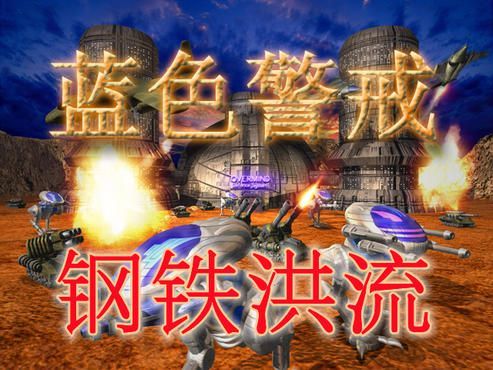
蓝色警戒(Blue Alert)作为一款经典的即时战略游戏,在夜间模式下画面过暗确实会影响游戏体验,这个问题通常可以通过以下几种方法解决,你可以根据实际情况尝试:
🛠 一、游戏内设置调整(首选尝试)
-
检查并调整游戏内亮度/对比度设置:
- 进入游戏主菜单。
- 找到 选项 或 设置 菜单。
- 在 视频 或 显示 设置中,寻找 亮度、对比度 或 伽马值 的滑块。
- 尝试将 亮度 向右(增加)拖动,将 对比度 也适当向右(增加)拖动。
- 伽马值 调整通常更有效:尝试将伽马值 降低(向左拖动),降低伽马值会让整体画面变亮,但要注意不要过度降低导致画面发白或细节丢失。
- 调整后进入游戏测试夜间模式效果。
-
检查并调整游戏内颜色/视觉设置:
- 在视频设置中,有时会有 颜色深度、颜色饱和度 或 色调 的选项。
- 尝试增加 颜色饱和度 或调整 色调,有时这能让画面在暗部环境下更容易看清细节。
-
检查并关闭/开启特定视觉效果:
- 有些游戏有 动态阴影、环境光遮蔽 等选项,尝试关闭这些可能加重暗部负担的效果。
- 检查是否有 夜间模式/黑暗模式 的开关,尝试关闭它看是否恢复默认亮度(虽然可能不符合你的需求,但可以确认是否是模式本身的问题)。
🖥 二、操作系统/显卡驱动设置调整
如果游戏内调整效果有限,可以尝试在系统层面提升亮度:
-
Windows 系统亮度调整:
- 笔记本用户: 使用键盘上的 亮度调节键(通常是
Fn+F5/F6或类似图标)。 - 台式机/笔记本通用:
- 右键点击桌面空白处,选择 显示设置。
- 在“亮度和颜色”部分,拖动 亮度 滑块向右增加整个系统的显示亮度。注意: 这会影响所有窗口和游戏画面,不是仅针对蓝色警戒。
- 或者,在设置中搜索 “夜间模式” 或 “深色模式”,确保它是关闭状态(深色模式本身会降低整体亮度)。
- 笔记本用户: 使用键盘上的 亮度调节键(通常是
-
显卡控制面板调整(更推荐,针对性更强):
- NVIDIA 显卡:
- 右键点击桌面空白处,选择 NVIDIA 控制面板。
- 在左侧导航栏选择 “显示” -> “更改桌面颜色设置”。
- 在右侧选择 “使用 NVIDIA 设置”。
- 找到 “亮度”、“对比度”、“伽马” 滑块。
- 重点调整伽马: 将 伽马 滑块 向左拖动(降低伽马值)来显著提升暗部亮度,可以同时微调亮度和对比度。
- 调整后点击 应用,进入游戏测试效果。注意: 这些设置会全局影响所有程序,调整时注意观察其他窗口效果。
- AMD 显卡:
- 右键点击桌面空白处,选择 AMD Radeon Software。
- 在顶部导航栏选择 “显示” 选项卡。
- 在左侧选择 “颜色”。
- 在右侧找到 “亮度”、“对比度”、“伽马” 滑块。
- 同样,重点调整伽马: 将 伽马 滑块 向左拖动(降低伽马值)来提升暗部亮度。
- 调整后点击 应用,进入游戏测试。
- Intel 显卡:
- 右键点击桌面空白处,选择 图形属性。
- 在显示设置中寻找 颜色 或 图像增强 相关选项,通常有 亮度、对比度、伽马 调节滑块。
- 同样,降低伽马值 来提升暗部亮度。
- NVIDIA 显卡:
🔧 三、第三方工具或 MOD(针对性强,但需谨慎)
-
第三方屏幕亮度调节工具:
- 可以使用一些独立的屏幕亮度调节软件(如 f.lux - 主要用于色温调节,但也影响整体亮度;或专门的亮度调节工具),这些工具可以让你在运行游戏时快速调整全局亮度。
- 优点: 操作相对简单。
- 缺点: 可能影响系统其他窗口,需要额外软件。
-
寻找游戏 MOD(Mod):
- 蓝色警戒有一定的 MOD 社区,在知名的 MOD 网站(如 ModDB)或中文论坛(如蓝色警戒爱好者论坛)搜索 “亮度调整 MOD”、“视觉增强 MOD” 或 “夜间模式 MOD”。
- 优点: 修改最直接,可能专门针对游戏内暗部效果优化。
- 缺点: 需要下载安装,可能存在兼容性问题或安全风险(务必从可信来源下载),某些 MOD 可能影响游戏平衡性。
-
Reshade 或 SweetFX(高级):
- 这类是通用的游戏后处理效果注入工具,可以添加各种滤镜效果,包括亮度、对比度、伽马调整,甚至 HDR 效果模拟。
- 优点: 功能强大,效果精细,可以显著改善画面。
- 缺点: 安装配置相对复杂,对性能有一定影响(尤其老电脑),需要学习基本操作。不推荐新手轻易尝试。
📌 总结建议(按优先级尝试)
- 优先尝试游戏内设置: 调整亮度、对比度、伽马值(降低伽马),这是最直接、最安全的方法。
- 其次尝试显卡控制面板: 重点 降低全局伽马值,这是对游戏画面影响最直接且效果通常较好的系统级调整。
- 再尝试系统显示设置: 调整 Windows 整体亮度(影响全局)。
- 最后考虑第三方工具/MOD: 如果以上方法都无效,且你愿意折腾,可以寻找专门的亮度调整 MOD 或学习使用 Reshade,但务必注意来源安全。
⚠ 重要注意事项
- 不要过度调亮: 调整时注意观察画面,避免亮度过高导致画面发白、过曝,丢失暗部细节,影响游戏氛围和操作。
- 伽马值是关键: 对于解决“太暗”问题,降低伽马值 通常比单纯增加亮度更有效,能更好地平衡亮部和暗部细节。
- 性能影响: 使用第三方工具或 MOD 可能对游戏性能(帧率)产生影响,尤其是在老电脑上运行老游戏时。
- 兼容性: 显卡控制面板设置和 MOD 可能与其他软件或游戏设置冲突,调整后注意观察。
- 备份: 在安装 MOD 或进行可能影响游戏文件的修改前,
转载请说明出处
蓝警之家 » 蓝色警戒夜间模式下游戏画面太暗
蓝警之家 » 蓝色警戒夜间模式下游戏画面太暗

