
在《蓝色警戒》(Sudden Strike)中,练习赛模式默认是单人模式,没有敌人,要加入电脑AI对手,你需要通过游戏设置来增加玩家数量并指定其中一个为AI控制,以下是详细步骤:
📍 操作步骤
-
启动游戏并进入主菜单:
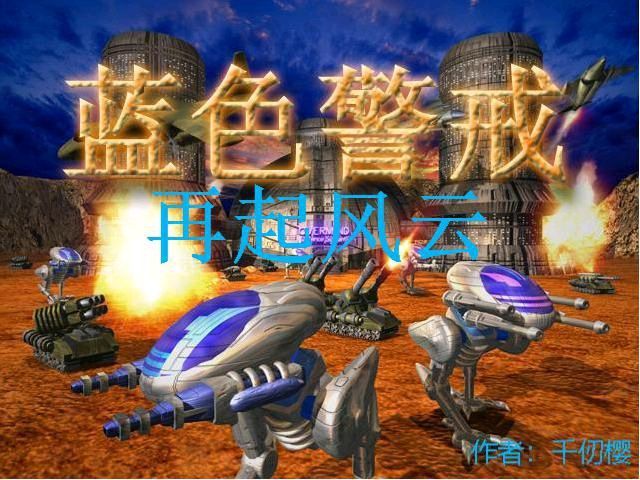
- 运行《蓝色警戒》游戏。
- 等待进入主菜单。
-
选择“练习赛”模式:
- 在主菜单中找到并点击 “练习赛” 选项。
-
进入“设置”界面:
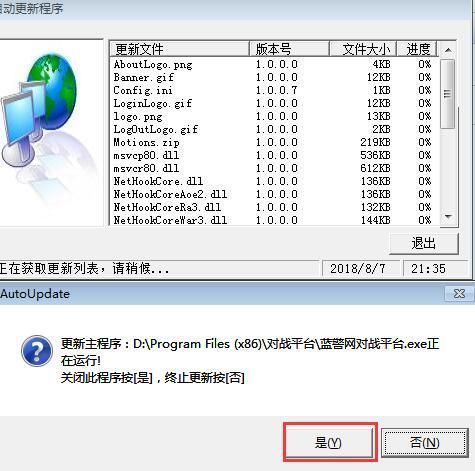
- 进入练习赛模式后,通常在游戏界面的右上角或工具栏附近会有一个 “设置” 按钮(通常是一个齿轮⚙️图标或写着“设置”的文字按钮),点击它。
- 注意: 不同版本或汉化程度可能略有不同,但设置按钮通常比较显眼。
-
调整玩家设置:
- 在弹出的设置窗口中,找到与 “玩家” 或 “对手” 相关的选项,这通常是一个下拉菜单或数字输入框,标题可能是 “玩家数量”、“对手数量” 或 “加入玩家”。
- 增加玩家数量: 默认可能是 1(代表你),你需要将其增加到 2 或更多(2, 3, 4),这代表总共有多少个玩家参与游戏(包括你)。
-
指定AI玩家:
- 在增加了玩家数量后,通常会出现一个玩家列表(玩家1、玩家2、玩家3...)。
- 选择一个玩家作为AI: 找到除了你(通常标记为“玩家1”或你的名字)之外的其他玩家(玩家2”)。
- 设置该玩家为AI: 在该玩家的设置项旁边,应该有一个下拉菜单或选项按钮,用于选择控制方式,将其从 “人类” 或 “本地玩家” 切换到 “电脑” 或 “AI”。
- 选择AI阵营(可选但推荐): 在设置AI的同时,通常可以(或需要)为这个AI玩家选择一个阵营颜色(如红色、蓝色、绿色等)和AI难度(如简单、中等、困难),确保你选择的AI阵营颜色与你自己的不同,以便区分。
-
(可选)调整其他设置:
- 在设置窗口中,你还可以调整:
- 地图: 选择一个更大的地图或特定地图,以便AI有空间展开。
- 资源: 设置初始资源数量。
- 游戏规则: 设置胜利条件等。
- 这些设置根据你的练习需求进行调整即可。
- 在设置窗口中,你还可以调整:
-
确认设置并开始游戏:
- 完成所有设置后,点击设置窗口中的 “确定” 或 “应用” 按钮。
- 返回练习赛主界面后,点击 “开始游戏” 按钮。
📌 关键要点总结
- 核心操作: 在练习赛的 “设置” 里,增加玩家数量(从1增加到2或更多),然后将其中一个非你控制的玩家设置为“电脑”或“AI”。
- 位置: 设置按钮通常在练习赛界面的右上角或工具栏。
- 玩家列表: 设置里会有一个玩家列表,你需要在这里指定AI。
- 阵营颜色: 为AI选择一个与你不同的阵营颜色。
- 难度: 为AI选择合适的难度级别。
⚠️ 注意事项
- 版本差异: 不同版本的《蓝色警戒》(如原版、资料片、不同汉化版)界面可能略有不同,但“设置”->“增加玩家”->“指定为AI”这个核心逻辑是通用的。
- AI行为: 练习赛中的AI行为可能不如战役或多人对战中的AI那么智能或具有攻击性,但足以提供基本的对抗练习。
- 地图选择: 如果地图太小或资源太少,AI可能发展受限,效果不佳,选择一个稍大或资源丰富的地图通常更好。
按照以上步骤操作,你应该就能在练习赛模式中成功加入电脑AI对手进行练习了,祝你游戏愉快!🎮
转载请说明出处
蓝警之家 » 蓝色警戒怎么在练习赛加电脑AI
蓝警之家 » 蓝色警戒怎么在练习赛加电脑AI

