

-
版权问题: 游戏画面(包括通关动画和界面)是游戏开发商的知识产权,直接提供游戏截图(尤其是高清的)可能涉及版权问题,我不能直接上传或提供受版权保护的截图文件。

-
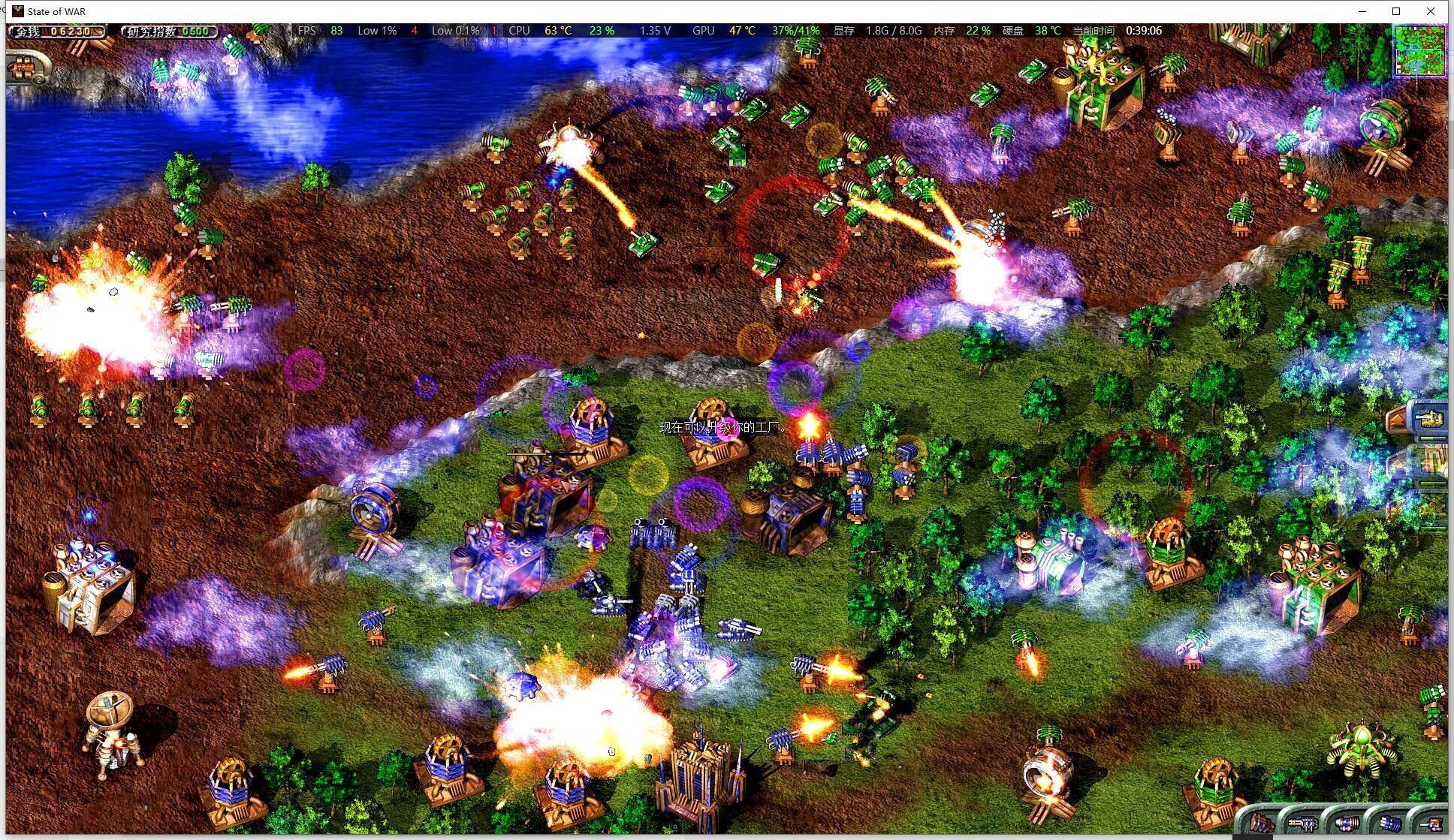
通关画面描述: 我可以详细描述通关成功时通常出现的画面内容,帮助你回忆或寻找:
- 核心动画: 最经典的通关成功画面是动画,而不是静态截图,这个动画发生在玩家摧毁敌方最终基地(通常是红色方的大本营)之后:
- 爆炸与毁灭: 屏幕上会展示敌方最终基地被巨大爆炸摧毁的震撼场面,建筑碎片飞溅,火光冲天。
- 主角逃离: 动画主角(通常是玩家方的指挥官或关键人物)会乘坐一架小型飞船或飞行器,从被摧毁的基地废墟中起飞,逃离现场。
- 背景音乐: 配合动画会有激昂或略带悲壮的背景音乐。
- 文字信息: 在动画播放过程中或结束后,屏幕上通常会显示文字,
- "Mission Accomplished!" (任务完成!)
- "Victory!" (胜利!)
- 可能还会显示任务名称或章节名称。
- 结束标志: 动画最终会结束,游戏可能返回到主菜单或显示“制作人员名单”。
- 静态界面(较少见): 在某些版本或特定情况下,可能会在动画结束后显示一个简单的静态胜利界面,包含上述文字信息,背景可能是爆炸后的基地废墟图或太空背景。
- 核心动画: 最经典的通关成功画面是动画,而不是静态截图,这个动画发生在玩家摧毁敌方最终基地(通常是红色方的大本营)之后:
-
如何获取高清截图:
- 游戏内截图功能: 这是最推荐且合法的方式。
- 方法: 在通关动画播放过程中或胜利界面出现时,按下截图键,常见的截图键有:
Print Screen(PrtScn) 键:截取整个屏幕到剪贴板,然后粘贴到画图、Photoshop等软件中保存。Alt + Print Screen:截取当前活动窗口。- 游戏内置截图键: 很多游戏(包括《蓝色警戒》HD版)支持自定义截图键,查看游戏设置或按键绑定,常见的有
F12、F11或特定组合键,截图通常保存在游戏安装目录下的Screenshots文件夹或你的Documents文件夹中。
- 优点: 获得的是你亲自操作的高清截图,无版权问题。
- 方法: 在通关动画播放过程中或胜利界面出现时,按下截图键,常见的截图键有:
- 搜索网络资源:
- 在搜索引擎(如 Google, Bing, Baidu)或图片搜索(如 Google Images, Bing Images)中输入:
"Blue Alert" ending"蓝色警戒" 通关动画"Blue Alert" victory screen"Blue Alert" HD ending"Blue Alert" 截图
- 注意: 网络上找到的截图可能分辨率不高、有水印、或者来源不明,请尊重版权,仅用于个人欣赏或参考,不要用于商业用途或未经授权的传播,找到后可以尝试保存查看是否满足“高清”要求。
- 在搜索引擎(如 Google, Bing, Baidu)或图片搜索(如 Google Images, Bing Images)中输入:
- 观看通关视频: 在视频网站(如 YouTube, Bilibili)搜索
"Blue Alert" full playthrough或"Blue Alert" ending,观看通关过程,找到通关动画部分,虽然不是截图,但能清晰看到画面内容,很多视频也提供高清选项,你可以暂停在想要的画面手动截图(使用屏幕录制软件的截图功能或系统截图键)。
- 游戏内截图功能: 这是最推荐且合法的方式。
总结与建议:
- 最推荐: 使用游戏内的截图功能(
Print Screen或游戏绑定键)在通关动画/胜利界面出现时截取你想要的高清画面,这是最直接、最合法的方式。 - 描述参考: 通关成功时的核心画面是敌方基地被炸毁的动画,主角乘飞船逃离,屏幕上显示 "Mission Accomplished!" 或 "Victory!" 等文字。
- 网络搜索: 可以尝试搜索关键词寻找相关截图或视频,但要注意版权和画质。
- 无法提供文件: 基于版权保护原则,我无法直接提供游戏截图文件。
希望这些信息能帮助你找到或捕捉到《蓝色警戒》通关成功的高清画面!如果你在游戏内截图时遇到困难,可以告诉我你的具体操作(比如按了哪个键,截图保存在哪里找不到),我可以提供进一步指导。
转载请说明出处
蓝警之家 » 蓝色警戒通关成功画面高清截图
蓝警之家 » 蓝色警戒通关成功画面高清截图

