
游戏内准备:打好基础画质
-
分辨率优化
- 在游戏设置中调至最高分辨率(如1920x1080),开启抗锯齿(若有选项)。
- 若游戏分辨率不足,使用 D3DGear 或 MSI Afterburner 截图工具,设置无损缩放避免模糊。
-
场景布置技巧
- 摆拍构图:暂停游戏,手动排列单位阵型(如坦克方阵、飞机编队),利用地图地形制造层次感。
- 光影控制:选择日出/日落时段(游戏内时间调节),利用低角度阳光营造戏剧性阴影。
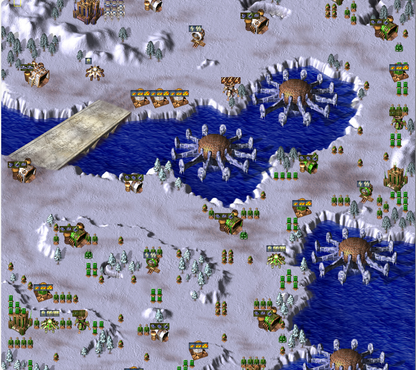
- 动态捕捉:拍摄爆炸瞬间(导弹命中、基地自毁)、单位冲锋(步兵集群冲锋+坦克推进)等高张力画面。
-
隐藏UI
- 使用游戏热键隐藏UI(常见
F1/F2),或后期用PS裁剪掉血条/小地图。
- 使用游戏热键隐藏UI(常见
专业截图工具推荐
| 工具 | 优势 | 适用场景 |
|---|---|---|
| D3DGear | 支持无损JPG/PNG,带缩放功能 | 高分辨率静态截图 |
| Fraps | 老牌工具,兼容性好 | 录制GIF动图 |
| NVIDIA ShadowPlay | 低性能损耗,支持4K | RTX显卡用户首选 |
| MSI Afterburner | 可叠加帧数/水印,适合直播截图 | 需要实时信息标注 |
关键技巧:开启工具的热键截图功能(如F11),避免鼠标干扰画面。
后期处理:提升视觉冲击力
用 Photoshop 或 GIMP 进行精修:
-
色彩调整
- 使用 Camera Raw 滤镜:
- 提高阴影细节(暗部战场)
- 增强对比度(突出爆炸光效)
- 调整色温(冷色调→科幻感,暖色调→战场氛围)
- 使用 Camera Raw 滤镜:
-
特效叠加
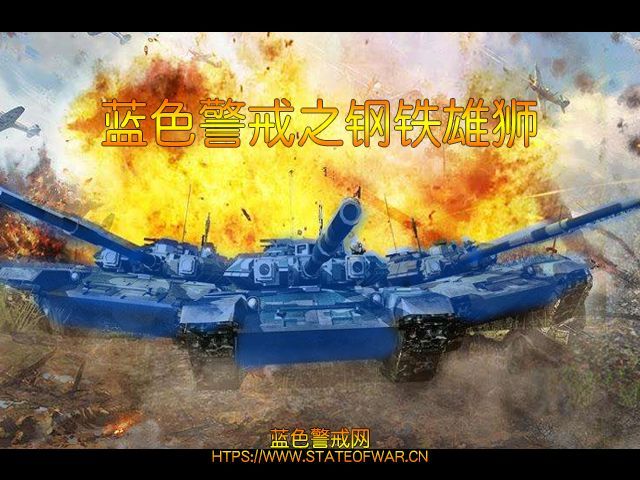
- 添加爆炸光效:搜索"爆炸笔刷",叠加在命中点,设置正片叠底混合模式。
- 飞行轨迹:用半透明画笔绘制导弹尾迹,降低不透明度至30%。
-
景深模拟
- 使用 镜头模糊 滤镜,对焦主体单位(如指挥官坦克),背景虚化突出层次。
-
文字排版
- 添加战场信息:用 方正粗黑 等硬朗字体标注"Operation: Thunder Break"(行动代号)。
- 添加时间戳:左下角用 Helvetica 小字体标注"DAY 42 - 14:30"。
创意构图灵感
- 上帝视角鸟瞰
截取整个战场,用PS添加网格线模拟战术地图,标注进攻箭头。
- 微观特写
拍摄步兵头盔反光、坦克履带细节,营造战争残酷感。
- 电影感分镜
连拍单位移动序列(侦察车→遭遇战→开火),拼接成多格漫画。
- 场景故事化
拍摄废弃基地:残骸+烟雾+散落的头盔,暗示战败结局。
玩家作品展示案例
以下为民间玩家经典截图类型(可搜索关键词获取灵感):
- "钢铁洪流":百辆坦克推进全景图,利用透视强化压迫感。
- "空降奇袭":运输机群空投伞兵,背景云层制造戏剧性。
- "黄昏决战":夕阳下的基地对轰,暖色调烘托悲壮氛围。
- "微观战场":狙击镜视角特写,展现士兵面部表情。
注意事项
- 版权意识:商用需标注游戏版权,个人分享可注明"Blue Alert Fan Art"。
- 性能平衡:高分辨率截图可能卡顿,建议在关键战斗前存档再摆拍。
- MOD辅助:安装高清纹理MOD(如BAHD Mod)可显著提升画面细节。
终极心法:一张好截图= 1%运气(战场天时)+ 9%准备(构图/光线)+ 90%耐心(反复尝试),建议多存档多尝试,当导弹划过天际的轨迹与夕阳完美重合时,你会明白等待的价值!
现在打开游戏,去创造属于你的蓝色警戒史诗吧!如果需要具体工具设置教程或后期案例图,随时告诉我,我可以为你拆解每一步操作。
转载请说明出处
蓝警之家 » 蓝色警戒民间玩家自制精美截图
蓝警之家 » 蓝色警戒民间玩家自制精美截图

