

在 Linux 系统上运行经典的即时战略游戏《蓝色警戒:战争狂人》(Blue警戒)通常需要借助兼容层或虚拟机,因为该游戏是专门为 Windows 设计的,没有官方的 Linux 版本,以下是几种主要的方法和推荐工具:
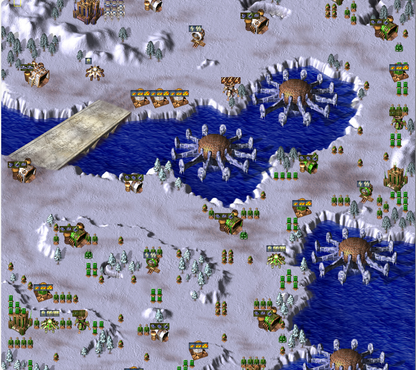
🛠 核心方法:使用兼容层(模拟 Windows 环境)
兼容层是在 Linux 上运行 Windows 程序最常用、性能相对较好的方法,它们在 Linux 中模拟了 Windows 的核心库(如 DLL)和运行环境。
📌 1. Wine (及其图形前端)
- 原理: Wine 是一个开源的、兼容 Windows 的程序运行环境,它不需要安装 Windows,直接在 Linux 上运行 Windows 应用程序。
- 优点:
- 性能通常比虚拟机好,因为直接在 Linux 内核上运行。
- 不需要完整的 Windows 许可证。
- 可以集成到桌面环境,感觉像原生应用。
- 挑战:
- 蓝色警戒是比较老的游戏(2000年左右),可能在较新的 Wine 版本中遇到兼容性问题(如闪退、黑屏、声音问题、按键映射错误等)。
- 可能需要手动调整 Wine 配置(如 DLL 覆盖、版本设置、虚拟桌面等)。
- 图形前端(强烈推荐新手使用):
- PlayOnLinux / PlayOnMac: 这是 Wine 最流行的图形前端之一,它提供了大量针对特定游戏和软件的预设配置脚本,大大简化了安装和运行过程。对于蓝色警戒,这是最推荐的首选方法。 你可以在 PlayOnLinux 中搜索“蓝色警戒”或“Warzone 2100”(注意:蓝色警戒英文常被误标为 Warzone 2100,但它是不同的游戏),看是否有现成的脚本。
- Lutris: 另一个强大的游戏平台和前端,同样基于 Wine(也支持 Proton、DOSBox 等),它有庞大的游戏数据库,社区也可能为蓝色警戒创建了安装脚本,搜索“蓝色警戒”或“Warzone 2100”。
- Bottles: 一个较新的、用户友好的 Wine 管理工具,提供沙盒环境和预设配置,也可能支持蓝色警戒。
- 操作步骤(以 PlayOnLinux 为例):
- 安装 PlayOnLinux(大多数 Linux 发行版软件源都有)。
- 打开 PlayOnLinux,点击“安装”。
- 在游戏列表中搜索“蓝色警戒”或“Warzone 2100”。
- 如果找到脚本,按照提示选择安装盘(游戏安装文件)、设置路径等。
- 安装完成后,在 PlayOnLinux 界面中点击“运行”即可启动游戏。
- 如果没有预设脚本,可以尝试使用通用的“安装一个非列表程序”选项,手动选择游戏安装程序,并尝试不同的 Wine 版本(如
win7,win10)和设置。
📌 2. Proton (主要用于 Steam 游戏)
- 原理: Proton 是 Valve 开发的,基于 Wine 的兼容层,深度集成在 Steam 客户端中,专门为优化在 Linux(尤其是 Steam Deck)上运行 Steam 游戏而设计。
- 适用性: 蓝色警戒不是 Steam 上的官方游戏。 不能直接通过 Proton 运行。
- 可能性(不推荐,除非有特殊途径): 如果有人将蓝色警戒的文件打包成“Steam 非官方移植”的形式(例如通过 Steam 的“添加非 Steam 游戏”功能指向游戏目录),并且该移植包恰好利用了 Proton 环境,理论上可能运行,但这非常依赖打包者的工作,且兼容性无法保证。这不是标准或可靠的方法。
🖥 备选方法:使用虚拟机
- 原理: 在 Linux 系统中安装一个完整的虚拟机(如 VirtualBox, VMware),然后在虚拟机里安装一个 Windows 操作系统(如 Windows XP, Windows 7),最后在虚拟机里的 Windows 系统中安装并运行蓝色警戒。
- 优点:
- 兼容性最高:因为运行在真实的 Windows 环境中,只要虚拟机软件支持该 Windows 版本,游戏通常能完美运行(只要虚拟机资源足够)。
- 稳定性相对好:隔离性好,不会影响主 Linux 系统。
- 缺点:
- 性能开销大: 虚拟机需要额外消耗 CPU、内存和磁盘资源,游戏运行流畅度通常不如直接在 Linux 上用 Wine,尤其是在配置较低的机器上。
- 设置复杂:需要安装虚拟机软件、安装 Windows 系统、安装游戏,步骤较多。
- 需要额外的 Windows 许可证(除非使用免费如 Windows 10/11 家庭版或评估版)。
- 适用场景:
- 当 Wine/PlayOnLinux 等方法反复尝试失败时。
- 当你有足够的硬件资源(尤其是 CPU 和内存)。
- 你已经拥有 Windows 许可证或愿意使用免费版本。
- 常用虚拟机软件: Oracle VM VirtualBox (开源免费), VMware Workstation Player (个人免费), KVM (Linux 原生,较专业)。
🧪 其他可能性(不太推荐)
- DOSBox: 蓝色警戒是 Windows 游戏而非 DOS 游戏,DOSBox 基本不适用。
- CrossOver: 基于 Wine 的商业软件,提供更专业的技术支持,但免费版功能有限,对于老游戏不一定比免费的前端(如 PlayOnLinux)更好。
📌 总结与推荐步骤
-
首选尝试:PlayOnLinux 或 Lutris
- 安装 PlayOnLinux 或 Lutris。
- 在其游戏库中搜索“蓝色警戒”或“Warzone 2100”。
- 如果找到预设脚本: 按照脚本安装运行,这是最省事、最可能成功的方式。
- 如果没找到预设脚本:
- 在 PlayOnLinux 中选择“安装一个非列表程序”。
- 选择游戏安装文件。
- 尝试不同的 Wine 版本(建议先试
win7或win10)。 - 安装后,在 PlayOnLinux 中配置运行(可能需要勾选“虚拟桌面”、“禁用桌面合成”等选项,或者覆盖某些 DLL)。
- 在 Lutris 中可以创建一个新安装器,选择 Wine 引擎,手动指定游戏路径和设置。
-
次选尝试:直接使用 Wine (命令行或图形界面)
- PlayOnLinux/Lutris 失败,可以尝试手动配置 Wine。
- 创建一个 Wine 前缀(
wineprefixcreate -p bluealert)。 - 设置 Wine

转载请说明出处
蓝警之家 » 蓝色警戒Linux系统用什么模拟运行
蓝警之家 » 蓝色警戒Linux系统用什么模拟运行

