
核心解决方法:手动安装游戏字体
蓝色警戒(如《Sudden Strike》系列)在安装时需要特定的字体文件(通常是 .ttf 或 .fon 格式)才能正常运行,这些字体文件可能未正确复制到系统字体目录。
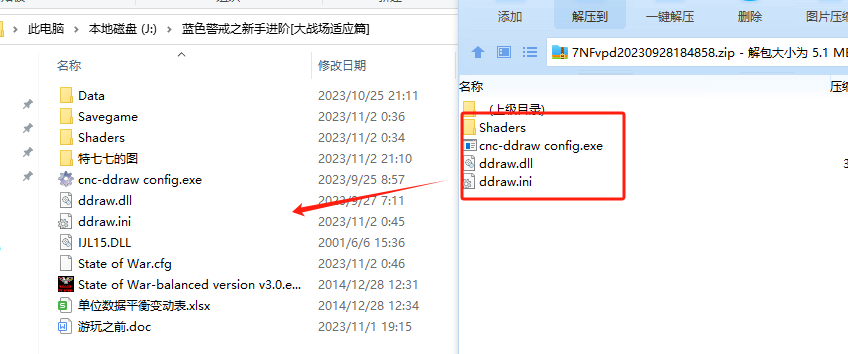
步骤1:定位字体文件
-
检查游戏安装目录
打开蓝色警戒的安装文件夹(默认路径通常为C:\Program Files\Blue Alert或C:\Games\Sudden Strike),寻找名为Font或Fonts的子文件夹。
- 常见字体文件名:
Arial.ttf、Arial Black.ttf、Times New Roman.ttf、MS Sans Serif.fon等。
- 常见字体文件名:
-
检查安装包源文件
如果安装包有解压后的临时文件夹(如虚拟驱动器或解压路径),在其中搜索Font文件夹。
步骤2:手动安装字体到系统
-
复制字体文件
将上述步骤中找到的字体文件复制到 Windows 系统字体目录:- 路径:
C:\Windows\Fonts - 提示:如果提示需要管理员权限,右键以管理员身份复制。
- 路径:
-
安装字体(可选但推荐)
- 右键点击字体文件(如
Arial.ttf),选择 “安装”。 - 或在
C:\Windows\Fonts窗口中,双击字体文件并点击 “文件” → “安装字体”。
- 右键点击字体文件(如
步骤3:重启游戏或电脑
- 安装字体后,完全关闭蓝色警戒,然后重新启动游戏。
- 若问题未解决,重启电脑以确保系统加载新字体。
其他可能原因及解决方案
安装包损坏或不完整
- 重新下载安装包:从可信来源(如 Steam、官方镜像站)重新下载完整安装包。
- 验证文件完整性:
- 若通过 Steam 安装,右键游戏库 → 属性 → 本地文件 → “验证游戏文件的完整性”。
杀毒软件拦截
- 临时关闭杀毒软件(如 Windows Defender、360等)后重新安装游戏。
- 添加安装目录到白名单,避免误删字体文件。
系统兼容性问题
- 以兼容模式运行:
右键游戏快捷方式 → 属性 → 兼容性 → 勾选 “以兼容模式运行这个程序”(尝试 Windows XP/7 模式)。 - 以管理员身份运行:勾选 “以管理员身份运行此程序”。
字体文件缺失或损坏
- 从其他电脑复制字体:
从另一台安装了蓝色警戒的电脑中,将C:\Windows\Fonts下的相关字体文件复制到你的系统目录。 - 下载标准字体:
从 Microsoft 官网 或 DaFont 下载缺失的字体(如 Arial、Times New Roman)。
修改游戏配置文件(高级)
- 检查游戏安装目录下的配置文件(如
config.ini或options.ini),确认字体路径指向正确。 - 若路径错误,手动修改为字体文件的实际位置(如
Font\Arial.ttf)。
预防措施
- 安装前关闭杀毒软件:避免安装过程中文件被误删。
- 完整安装路径:避免安装路径含中文或特殊符号(如
D:\游戏\Blue Alert)。 - 使用虚拟光驱:若安装包为 ISO 文件,用虚拟光驱(如 Daemon Tools)挂载后安装。
最有效的解决方法:
- 在游戏安装目录的
Font文件夹中找到字体文件。 - 复制到
C:\Windows\Fonts并安装。 - 重启游戏或电脑。
如果问题依然存在,重新下载完整安装包或检查系统字体是否完整,通过以上步骤,99% 的字体缺失问题可被解决!
转载请说明出处
蓝警之家 » 蓝色警戒安装提示缺少字体
蓝警之家 » 蓝色警戒安装提示缺少字体

